Handleiding
Alles wat je nodig hebt om Competto te gebruiken: van je eerste toernooi tot scoren op de tablet.
Onderdeel 1 van 24
Aan de slag
Welkom bij Competto. Met Competto organiseer je dartsevenementen, score je live aan het bord, speel je online of oefen je in je eentje, en volg je je eigen statistieken. Deze handleiding legt elk onderdeel uit. Zoek je meteen een antwoord op een concrete vraag, ga dan naar het hoofdstuk “Hoe doe ik ...?” hieronder: dat verwijst je in één tik naar de juiste plek.
Competto is opgedeeld in ruimtes. Je wisselt linksboven in de menubalk van ruimte; de menubalk past zich dan aan naar wat in die ruimte hoort. Zo houd je overzicht: je ziet alleen de knoppen die bij je huidige bezigheid passen.
- Speler
- Jouw eigen speelleven: je profiel met statistieken en wedstrijden, je prestaties, je vrienden en de Spelersrating. Deze ruimte staat voor iedereen aan.
- Toernooien
- Eenmalige evenementen die je organiseert: aanmaken, spelers toevoegen, wedstrijden genereren, de tablet en het presentatiescherm beheren.
- Competitie
- Doorlopende competities met divisies, teams en op- en degradatie, plus losse teamduels.
- Online
- Op afstand tegen een tegenstander spelen, en snelle oefenpotjes en trainingen.
- Ranking-competitie
- Een puntenklassement over meerdere avonden, met een optionele finaleavond. Niet te verwarren met de Spelersrating (Elo).
Bovenin de menubalk vind je drie handige knoppen die overal werken:
- “Zoeken” (of Ctrl/⌘ + K) opent het zoekvenster: typ een naam of onderdeel en spring er direct naartoe.
- “+ Nieuw” maakt iets aan dat bij de actieve ruimte hoort (een toernooi, team, competitie, oefenpotje, ranking of speellocatie).
- Rechtsboven staan je meldingen (het belletje) en je account, met toegang tot je profiel, je vrienden en je instellingen.
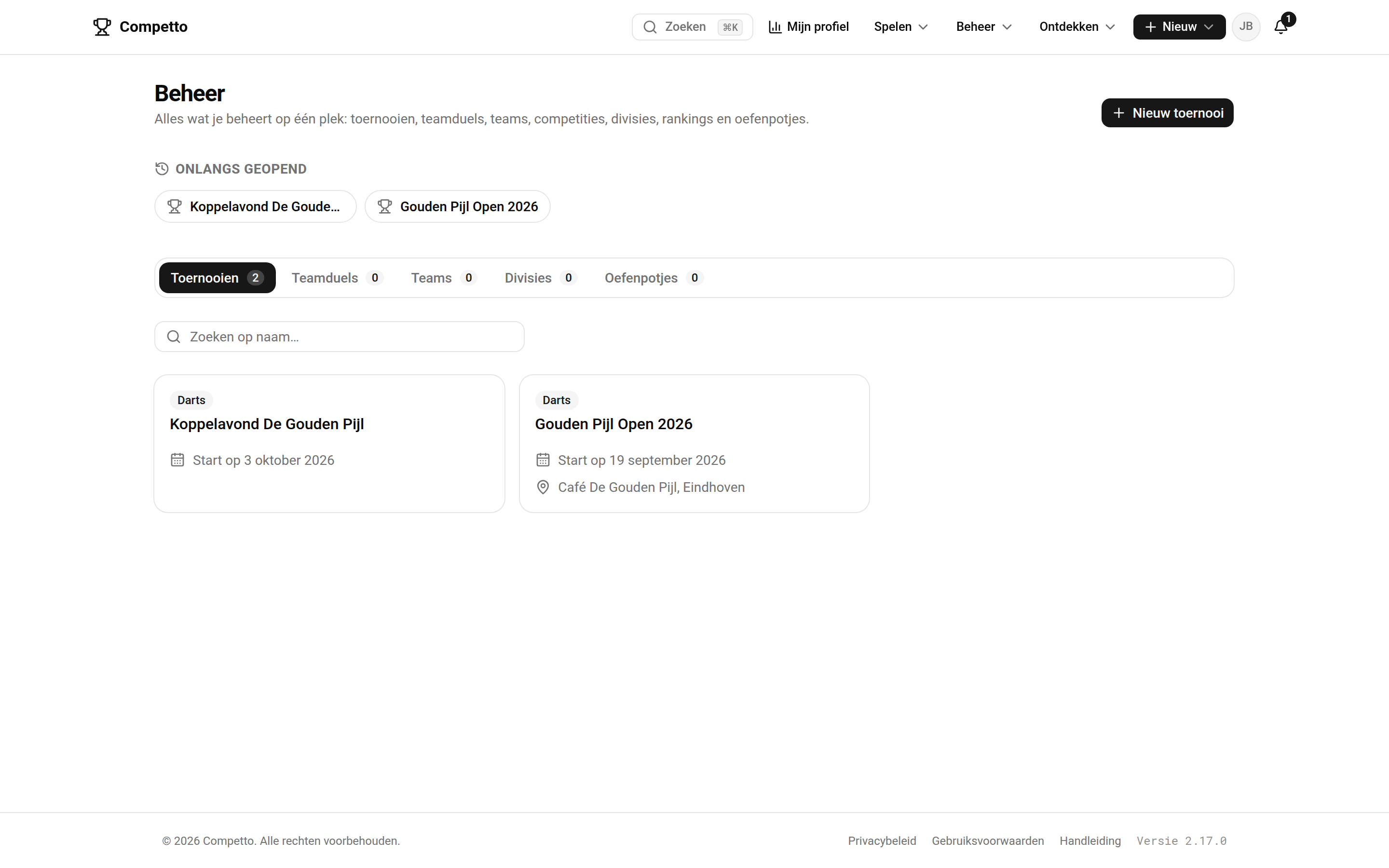
Deze handleiding past zich aan: je ziet de hoofdstukken van de ruimtes die voor jou beschikbaar zijn. Ben je niet ingelogd, dan zie je alleen de algemene hoofdstukken en wat voor iedereen openstaat.
Je hoeft niet alles te lezen. Gebruik het zoekveld linksboven in deze handleiding om snel het juiste hoofdstuk te vinden, of ga naar “Hoe doe ik ...?” voor een lijst met veelvoorkomende taken.
Ga direct naar
Inloggen & account
Om zelf iets te organiseren of je statistieken te volgen heb je een account nodig. Meedoen aan of meekijken met een evenement kan vaak zonder account, via een code (zie het hoofdstuk “Meedoen zonder account”). Hieronder lees je hoe je je registreert, je e-mailadres bevestigt, een vergeten wachtwoord opnieuw instelt en wat je doet bij een probleem met tweestapsverificatie.
Registreren en inloggen. Ga naar “Registreren” (/register) en vul je naam, e-mailadres en een wachtwoord in. Ben je door een organisator met je e-mailadres aan wedstrijden toegevoegd? Gebruik dan datzelfde adres: je resultaten komen dan vanzelf in je profiel terecht (Competto koppelt op e-mailadres, niet op naam). Daarna log je in via “Inloggen” (/login).
E-mailadres bevestigen. Na het registreren sturen we je een bevestigingsmail. Klik op de link erin (die opent /verify-email). Bevestigen is niet verplicht om in te loggen, maar sommige onderdelen (zoals e-mailmeldingen) werken pas met een bevestigd adres. Geen mail ontvangen? Kijk in je spam-map of vraag op “Account › Beveiliging” een nieuwe link aan.
Wachtwoord vergeten of wijzigen. Klik op de inlogpagina op “Wachtwoord vergeten?” (/forgot-password) en vul je e-mailadres in. Je ontvangt een mail met een herstellink (die opent /reset-password), waar je een nieuw wachtwoord kiest. Is de link verlopen, vraag dan gewoon een nieuwe aan. Ben je al ingelogd en wil je je wachtwoord wijzigen, dan doe je dat op “Account › Beveiliging”.
Tweestapsverificatie (2FA). Heb je tweestapsverificatie aangezet en geen toegang meer tot je authenticator-app? Voer bij het inloggen in plaats van de zescijferige code een van je herstelcodes in: het codeveld accepteert beide. Bewaar die herstelcodes daarom goed toen je 2FA instelde. Ben je ook je herstelcodes kwijt, dan kan alleen een platformbeheerder de tweestapsverificatie voor je account uitschakelen; neem contact op met de beheerder van dit platform als die bereikbaar is.
Je account beheer je op “Account” (/account), met tabbladen:
- Gegevens
- Je naam, profielfoto en bijnaam, plus de kaart “Statistieken” (openbaar of privé tonen, en “Vindbaar op naam”). Hier herken je jezelf ook in een speler als een organisator je heeft toegevoegd.
- Beveiliging
- Je e-mailadres wijzigen (vraagt je huidige wachtwoord), je wachtwoord, tweestapsverificatie en herstelcodes, en het verwijderen van je account.
- Voorkeuren
- Weergave-instellingen zoals je thema en je standaard startpagina en ruimte.
- Notificaties
- Een snelkoppeling naar “Meldingen & voorkeuren” (zie dat hoofdstuk).
- Lidmaatschap
- Verschijnt als je een lidmaatschap hebt: je huidige tier en white-label. Een vouchercode wissel je in op /redeem (“Code inwisselen”). Competto is op dit moment gratis te gebruiken; je hebt geen vouchercode nodig.
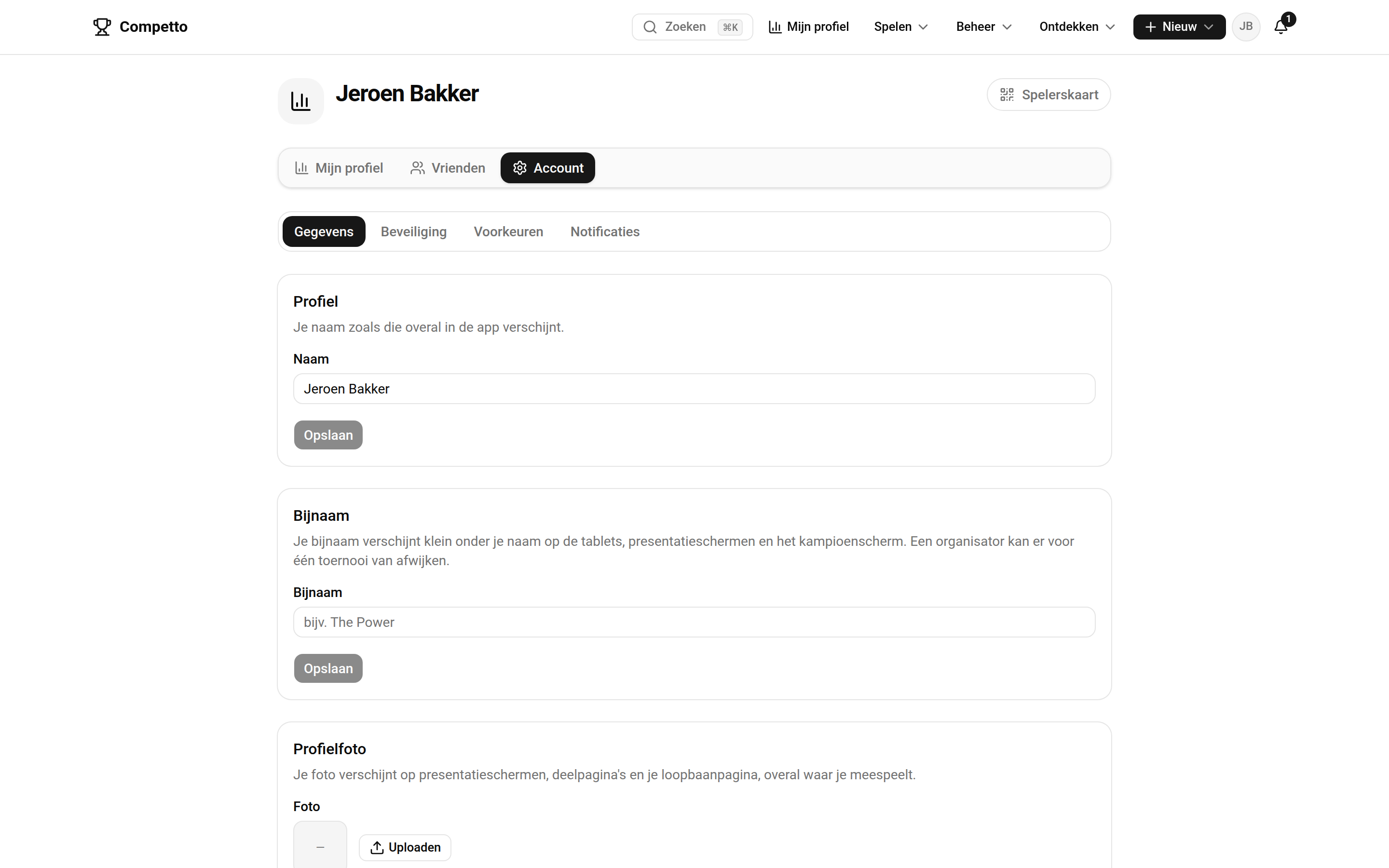
Je resultaten worden gebundeld op je e-mailadres. Klopt het adres waarmee je bent toegevoegd niet met je account? Pas je account-e-mailadres aan (Account › Beveiliging) of koppel jezelf via een claim-link; daarna verschijnen die wedstrijden vanzelf onder je profiel. Zie ook het hoofdstuk “Meedoen zonder account”.
Ga direct naar
Mijn profiel & statistieken
In de ruimte Speler vind je je eigen profiel via “Mijn profiel” (/me). Daar komt je hele speelleven samen. De pagina heeft twee zones: bovenaan “Spelen” (waar je nu meespeelt, je uitnodigingen en je deelnames) en daaronder “Mijn spel in cijfers” (je loopbaancijfers en grafieken).
Bovenin de zone “Spelen” zie je een kaart als je nu ergens meespeelt of binnenkort speelt: je volgende wedstrijd, de live borden, je positie in de poule en hoe snel je aan de beurt bent. Daaronder staan je uitnodigingen en “Mijn deelnames” (aankomende toernooien, ranking-competities en je teams). Dit is de plek voor de vraag “waar kan ik mijn wedstrijden vinden?”.
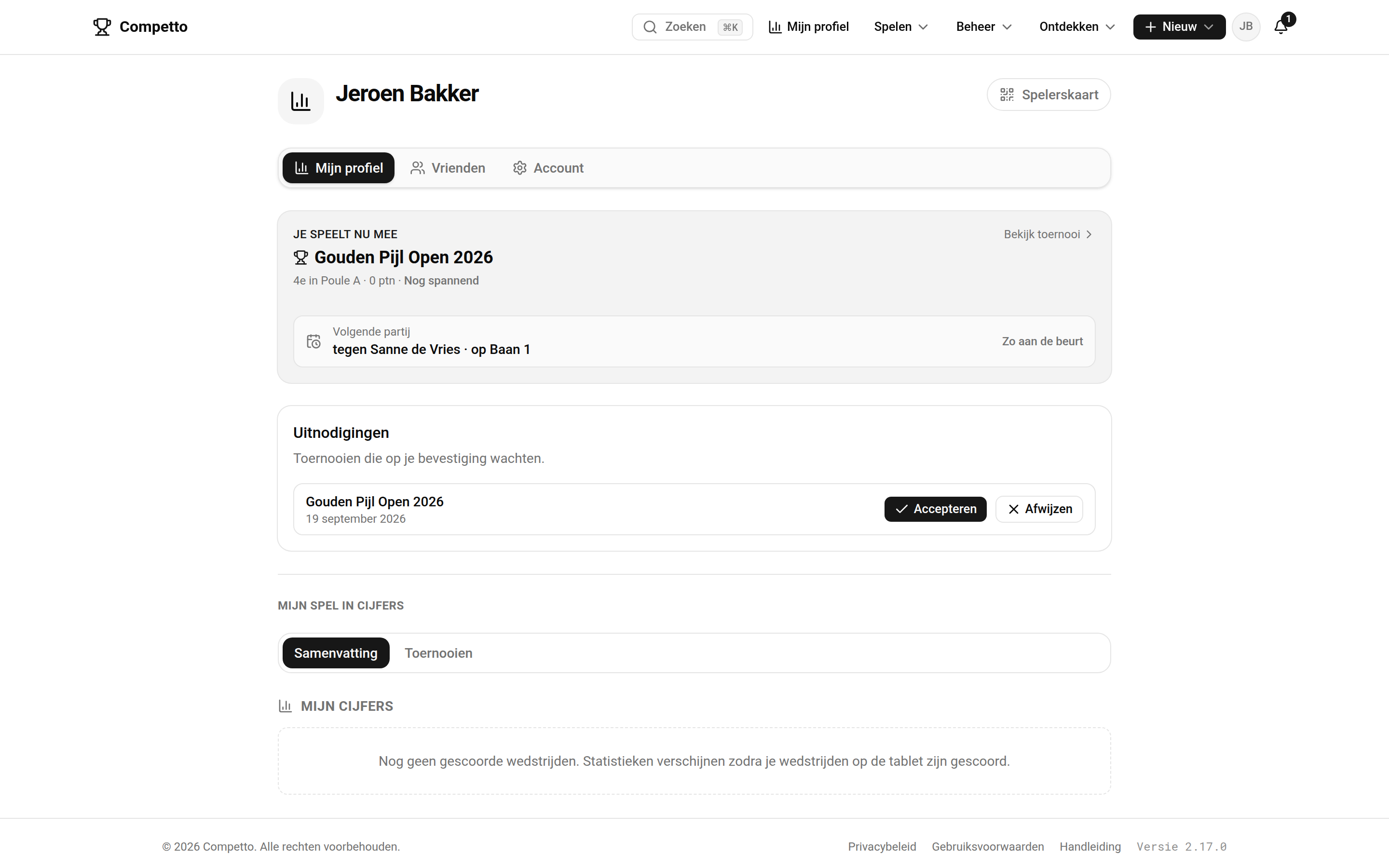
De tabbladen verschijnen zodra er inhoud voor is (een gloednieuw account ziet ze nog niet allemaal):
- Samenvatting
- Je volgende wedstrijd, je loopbaancijfers als tegels en je recente vorm.
- Wedstrijden
- Je aankomende wedstrijden en je laatst gespeelde partijen, met per partij de worpen.
- Statistieken
- De grafiek “Ontwikkeling”, met filters (zie hieronder).
- Training
- Je oefenpotjes en solo-training, los van je wedstrijdstatistieken. Verschijnt zodra je een oefenpotje hebt gespeeld.
- Mijlpalen
- Je behaalde prestaties (badges), met per badge je voortgang.
- Toernooien
- Alle toernooien en teamduels waar je aan meedeed of voor ingeschreven staat.
De grafiek “Ontwikkeling” (tabblad Statistieken) heeft vier filters achter de knop “Verfijnen”: Type (Single, Koppel of Team), Statistiek (Gemiddelde, Eerste 9, Uitgooi %, 180’s of Legs gewonnen), Weergave (Per wedstrijd, Groei cumulatief, Per maand of Per evenement) en Bereik (alle evenementen of één specifiek toernooi). Combineer bijvoorbeeld je gemiddelde als “Groei (cumulatief)” om je ontwikkeling over de tijd te zien.
Alleen op de tablet gescoorde wedstrijden leveren cijfers als gemiddelde, Eerste 9 en uitgooipercentage op. Handmatig ingevoerde uitslagen bevatten geen worpgegevens en tellen daar dus niet voor mee (de winst telt wel). Een walkover telt de winst, maar geen legs of gemiddelden.
Openbaar of privé. Je openbare loopbaanpagina (/p/...) toont je cijfers aan anderen. Je zet die openbaar of privé op “Account › Gegevens”, kaart “Statistieken” (dezelfde schakelaar zie je als banner boven je profiel). “Vindbaar op naam” bepaalt of anderen je via je naam kunnen vinden, bijvoorbeeld om je als vriend toe te voegen.
Staan je resultaten niet in je profiel? Ze koppelen op e-mailadres. Zorg dat de organisator je met hetzelfde e-mailadres toevoegde als waarmee je bent ingelogd, of koppel jezelf via de kaart “Ben jij dit?” op de toernooipagina. Zie “Meedoen zonder account”.
Ga direct naar
Prestaties, vrienden & activiteit
Naast je cijfers houdt Competto je mijlpalen bij en verbindt het je met andere spelers. Prestaties, vrienden en hun activiteit vind je in de ruimte Speler.
Prestaties (Mijlpalen). Op het tabblad “Mijlpalen” van je profiel staat het volledige rooster met badges. Behaalde badges zijn ingekleurd, nog te behalen badges tonen je voortgang (“X van de Y behaald”). Voorbeelden zijn je eerste wedstrijd, 10/50/100 wedstrijden, je eerste 180, een uitgooi van 100+ of 140+, een Big Fish (170) of zelfs een 9-darter. Deze mijlpalen komen uit je gescoorde wedstrijden. Oefen-prestaties zijn apart en staan onder het tabblad Training.
Vrienden. Via het accountmenu kom je bij “Vrienden” (/friends). Je voegt iemand toe op e-mailadres, op spelerscode of op naam (alleen mensen die “Vindbaar op naam” aan hebben staan). Openstaande verzoeken zie je in beide richtingen; op je accountavatar verschijnt een badge zodra er een verzoek op je wacht. Je vriendenlijst is gesorteerd op rating.
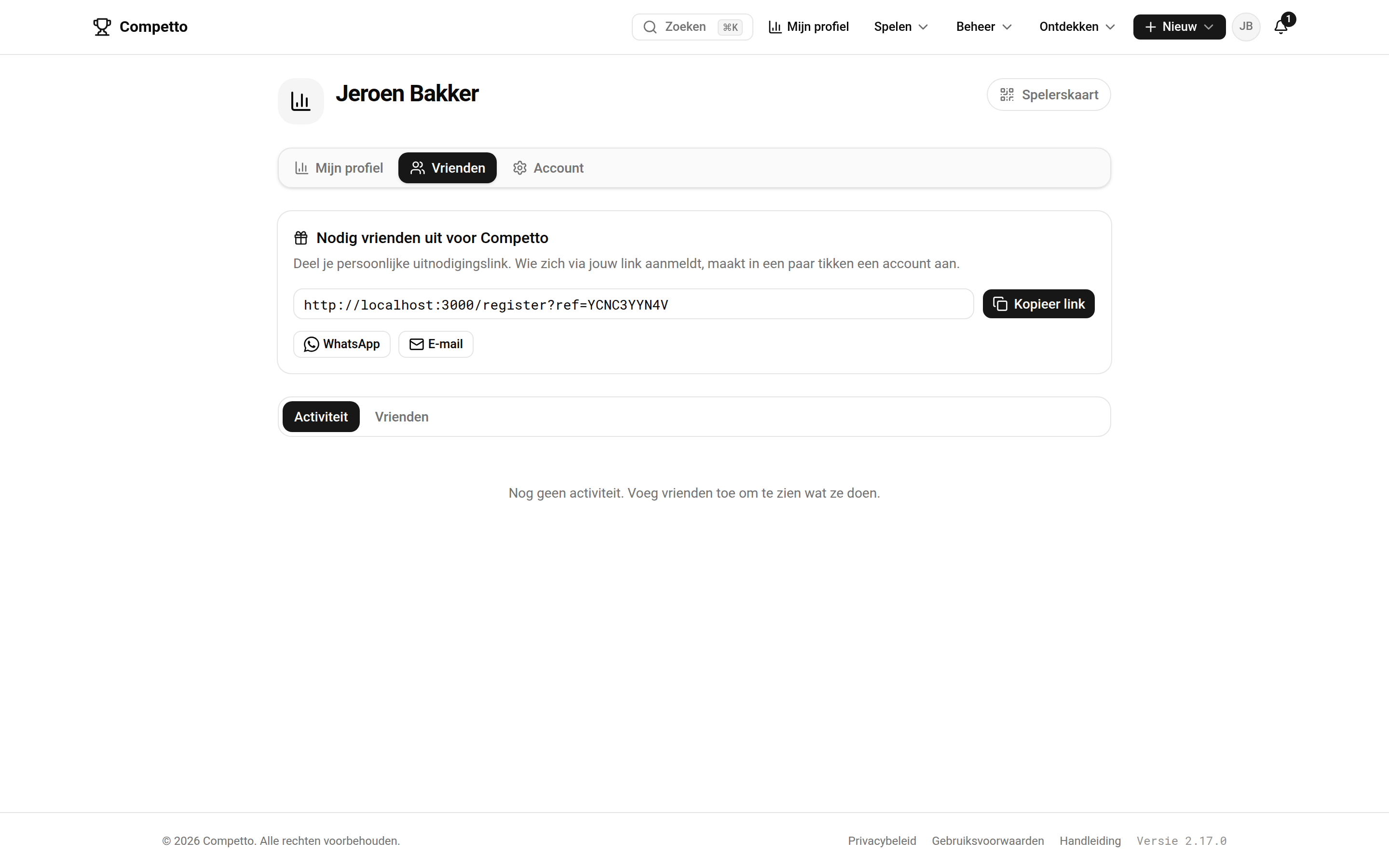
Activiteit. De activiteitenfeed toont recente momenten van je vrienden: aanmeldingen, toernooien die ze organiseren, teams waar ze lid van werden en wedstrijduitslagen. Wil je je eigen activiteit niet delen? Zet dan op “Account” de optie “Deel mijn activiteit met vrienden” uit (die staat standaard aan).
Nieuwe spelers uitnodigen? In het vrienden-onderdeel staat een persoonlijke uitnodigingslink (kopiëren, delen, via WhatsApp of e-mail). Wie zich daarmee registreert, komt zo bij Competto binnen. Uitnodigingen voor een specifiek toernooi lopen via de deelnemerspagina van dat toernooi.
Ga direct naar
Meldingen & voorkeuren
Competto houdt je op de hoogte via drie kanalen. Je stelt ze in op “Meldingen” (/notifications), tabblad “Voorkeuren”.
- In-app meldingen (het belletje)
- Het belletje rechtsboven met een teller voor ongelezen meldingen. Dit kanaal staat altijd aan: elk gekoppeld account krijgt hier zijn meldingen. Op /notifications zie je de volledige geschiedenis.
- Alleen als je die aanzet, per type. Denk aan een herinnering vóór een aankomende wedstrijd, je statistieken na een afgeronde wedstrijd, en toernooiherinneringen. De nieuwsbrief en updates staan standaard uit.
- Pushmeldingen
- Meldingen op je telefoon of in de browser, met aparte schakelaars per categorie (wedstrijden, deelname en uitnodigingen, vrienden, ranking, speellocaties, en beheer en aankondigingen).
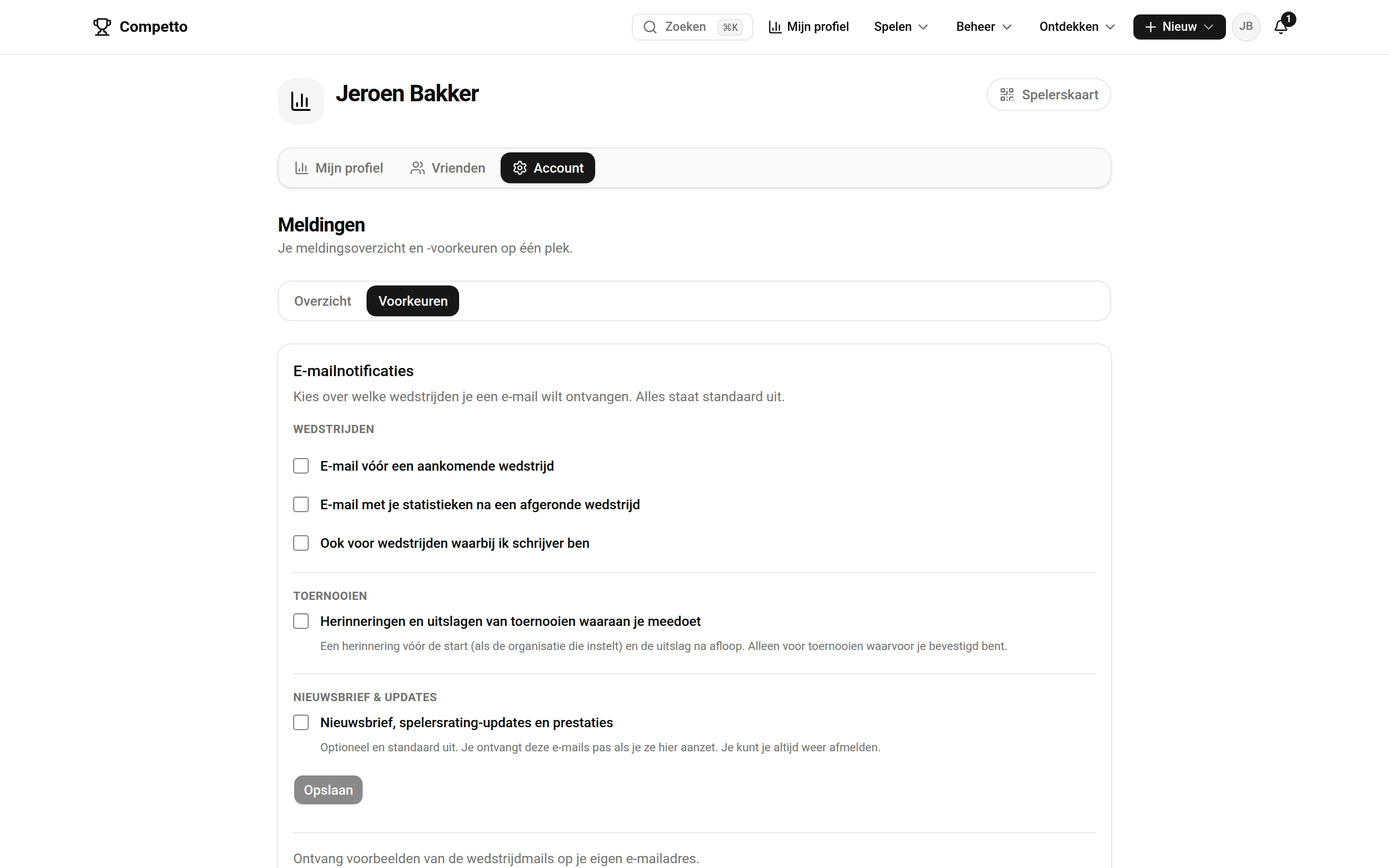
Belangrijk: het belletje staat altijd aan, maar e-mail en push zijn opt-in. Zet je e-mail uit, dan blijft het belletje dus gewoon meldingen tonen. Met “Stuur mij een testmail” en “Stuur testmelding” controleer je of e-mail en push werken.
E-mails uitzetten zonder in te loggen. Onderaan elke niet-essentiële e-mail staat een afmeldlink, en via /mailvoorkeuren (bereikbaar met de link uit een e-mail) meld je je in één keer af voor alle niet-essentiële mail op dat adres. Beveiligingsmail (wachtwoordherstel, e-mailbevestiging, inlogcodes) sturen we altijd, die kun je niet uitzetten.
Ga direct naar
Spelersrating (Elo)
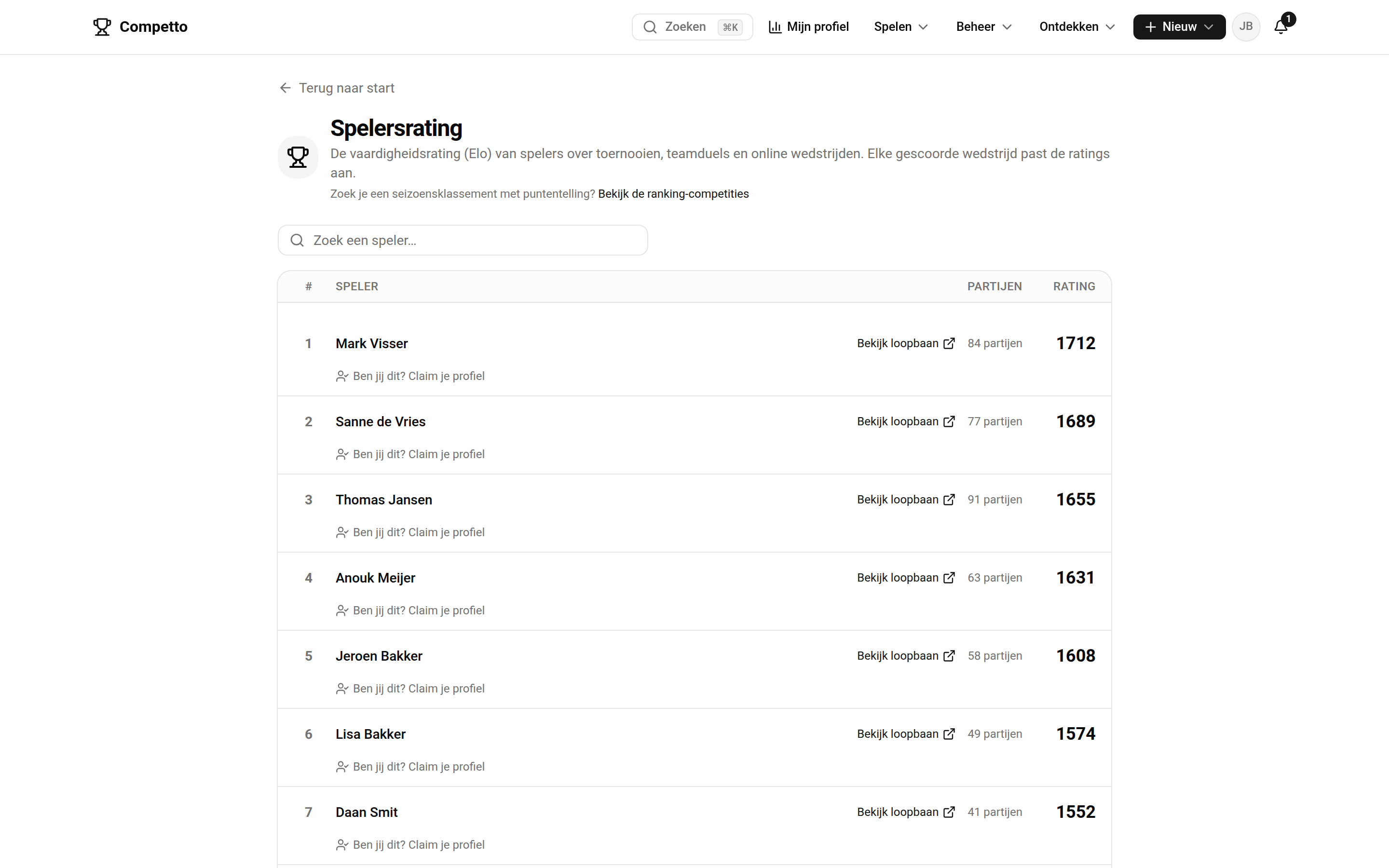
De Spelersrating (/ratings) is de platformbrede vaardigheidsrating. Het is een Elo-ranglijst van alle spelers: iedereen begint op 1500, en winnen van een sterkere tegenstander levert meer punten op dan winnen van een zwakkere. Elke gescoorde wedstrijd of partij werkt de rating bij.
Verwar dit niet met een Ranking-competitie. De Spelersrating (op /ratings) is een Elo-rating per speler, over het hele platform. Een Ranking-competitie (op /rankings) is een puntenklassement dat een organisator per serie avonden opzet. Ze delen geen gegevens en geen instelling. In de app heet de Elo-lijst bewust “Spelersrating” en niet “ranglijst”.
Ga direct naar
Een toernooi organiseren
Een toernooi is een eenmalig evenement. Je maakt het aan met alleen de basisgegevens; de opzet, spelers, banen en overige instellingen regel je daarna in de toernooi-werkruimte. Zo kom je snel binnen en bouw je het toernooi stap voor stap op.
1. Maak het toernooi aan. Klik op “+ Nieuw › Nieuw toernooi” (of ga naar /tournaments/new). Je vult alleen de basis in: een Naam, een Datum en een Starttijd (die drie zijn verplicht), en optioneel een Locatie en een Speellocatie. In het blok “Opties” kies je alvast een opzet-preset en kun je “Automatisch opbouwen zodra de inschrijving sluit” aanvinken. Klik op “Toernooi aanmaken”: je komt in de werkruimte op het Overzicht.
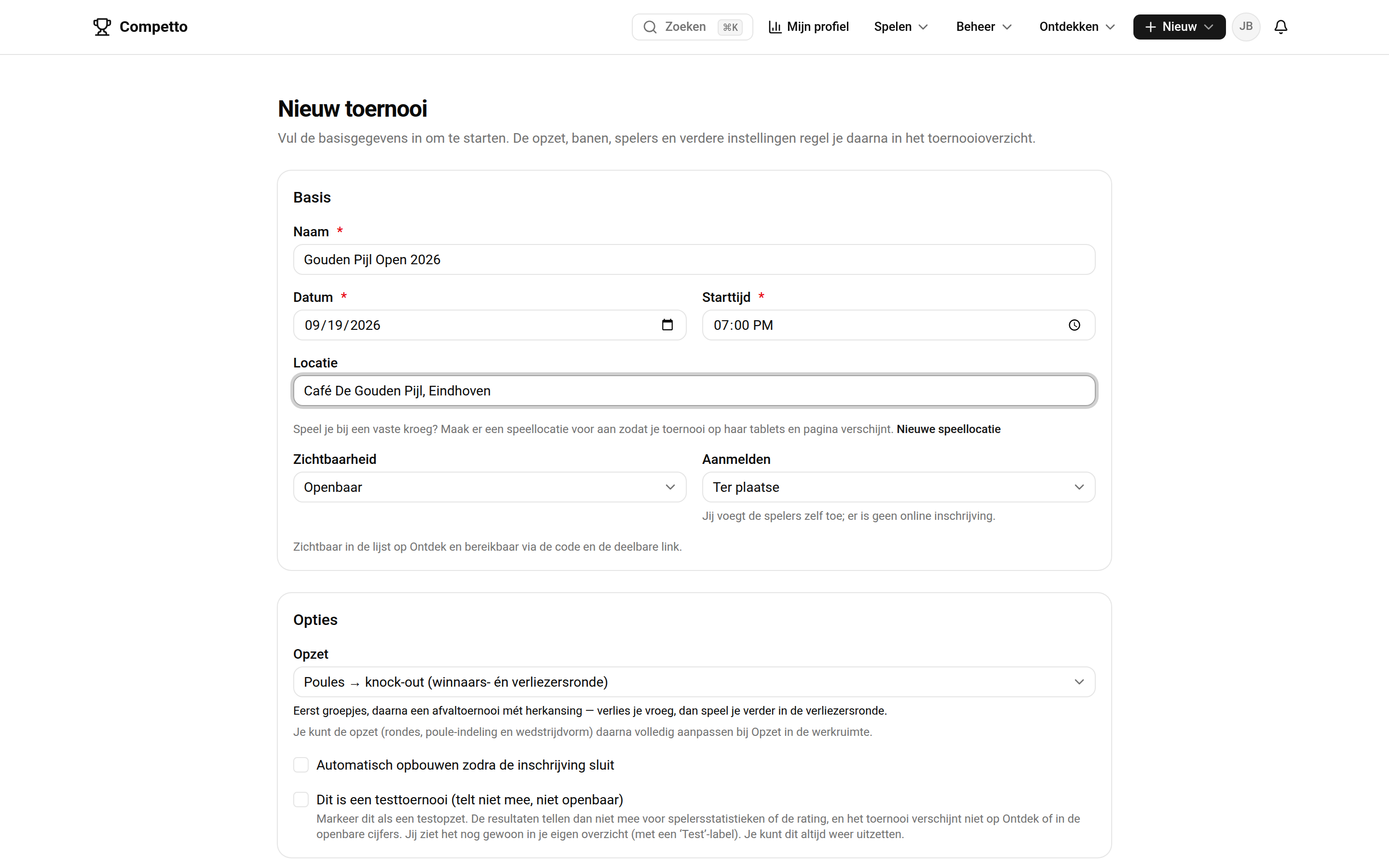
De knop “Toernooi aanmaken” wordt pas actief als Naam, Datum en Starttijd zijn ingevuld. Met “Kopieer van bestaand toernooi” neem je de opzet van een eerder toernooi over.
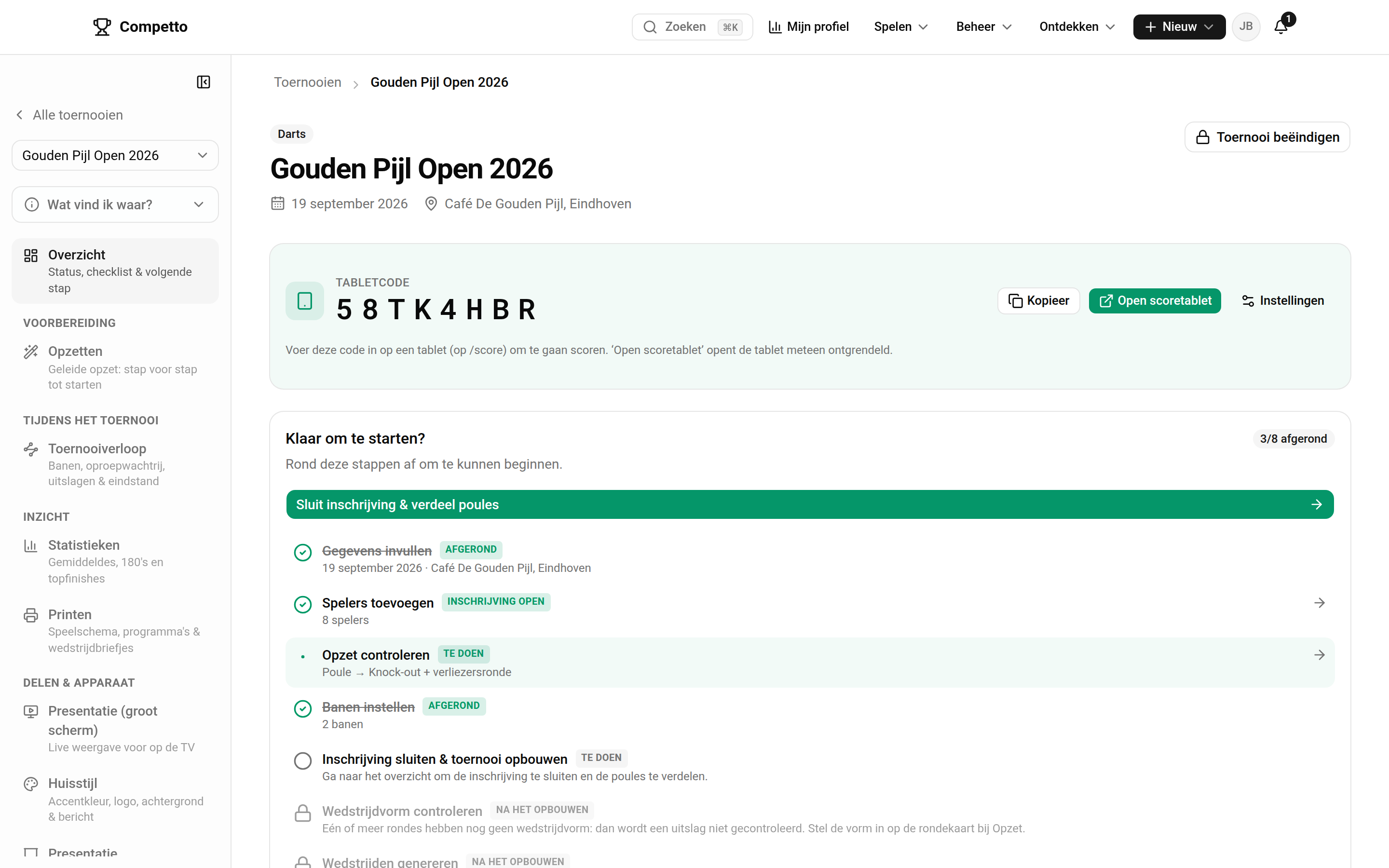
2. De werkruimte. Elk toernooi heeft een zijbalk met vaste pagina’s. De belangrijkste:
- Overzicht
- De thuisbasis met de checklist “Klaar om te starten?” en telkens een knop naar de volgende stap.
- Spelers
- Deelnemers toevoegen (op naam, of gekoppeld via e-mailadres/spelerscode).
- Opzet
- De rondes ontwerpen en, na het sluiten van de inschrijving, de poule-indeling nalopen.
- Wedstrijdvorm & regels
- De scoreregels per ronde instellen (bijvoorbeeld 501, dubbel uit, best of 5).
- Locaties & banen
- De dartborden (banen) aanmaken waarop gespeeld wordt.
- Toernooiverloop
- Tijdens de avond: hier genereer je de wedstrijden en stuur je de banen aan. Zie het volgende hoofdstuk.
- Tablet, Presentatie, Delen & links, Huisstijl, Instellingen
- De tabletcode, het grote scherm, de deellinks, je huisstijl en alle overige instellingen.
3. De opzet in de juiste volgorde. De stappen hangen samen, dus houd deze volgorde aan:
- Opzet: ontwerp of verfijn de rondes (poules, knock-out, enzovoort).
- Spelers: voeg de deelnemers toe (je hebt er minstens 2 nodig).
- Overzicht: klik op “Sluit inschrijving & verdeel poules”. Competto sluit de inschrijving, bouwt de rondes op en verdeelt de spelers over de poules.
- Opzet › Poule-indeling: loop de indeling na en verplaats waar nodig (elke poule heeft minstens 2 spelers nodig).
- Toernooiverloop › Voortgang: genereer de wedstrijden per ronde. Let op: het genereren gebeurt hier, niet op de pagina Opzet.
- Locaties & banen: maak de banen aan; Wedstrijdvorm & regels: stel de scoreregels in. Daarna kan er gescoord worden.
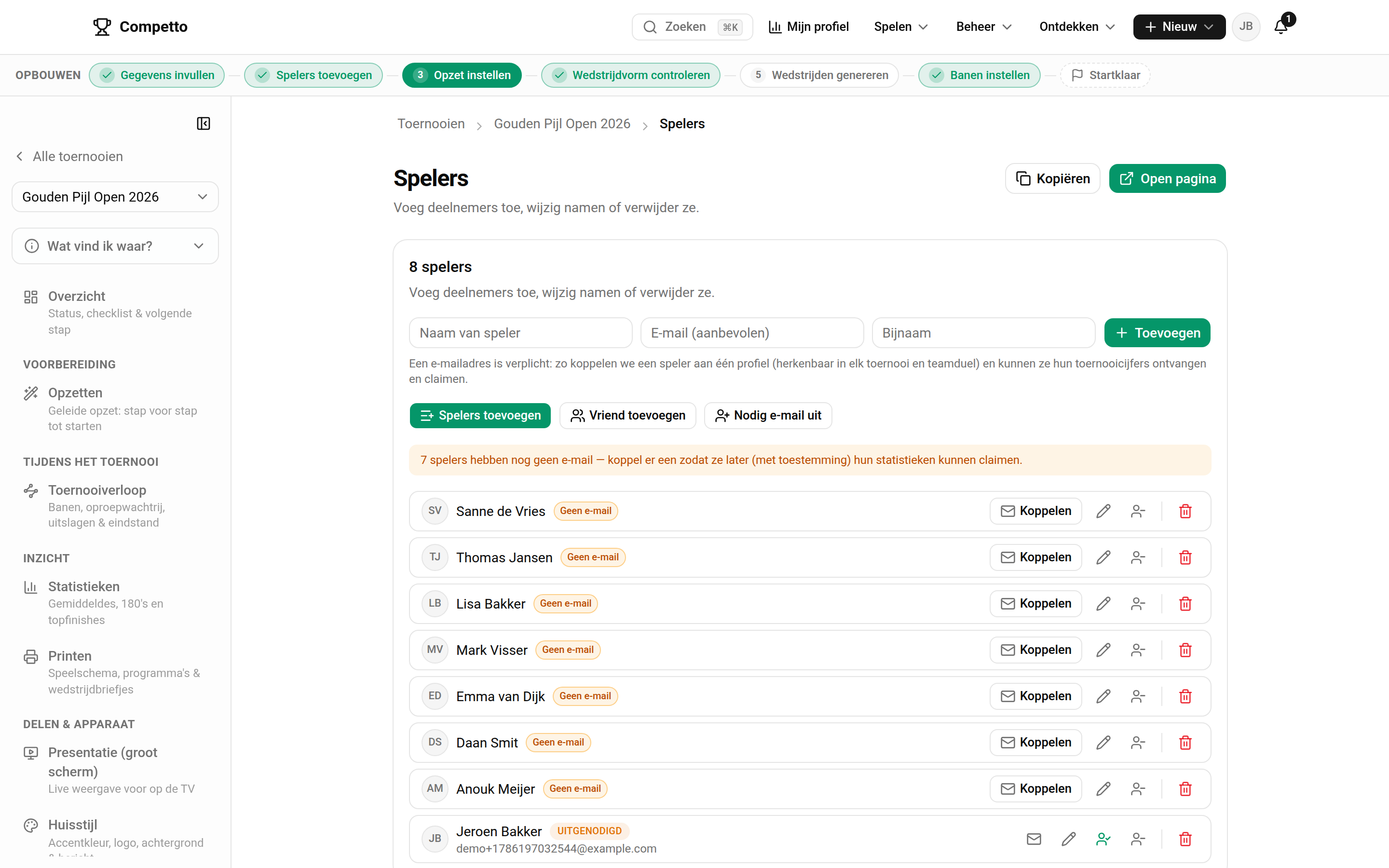
De checklist “Klaar om te starten?” op het Overzicht houdt bij welke stappen nog open staan (gegevens, spelers, rondes, poules, wedstrijden, banen, tabletcode) en zet je met “Volgende stap” telkens op de eerstvolgende actie.
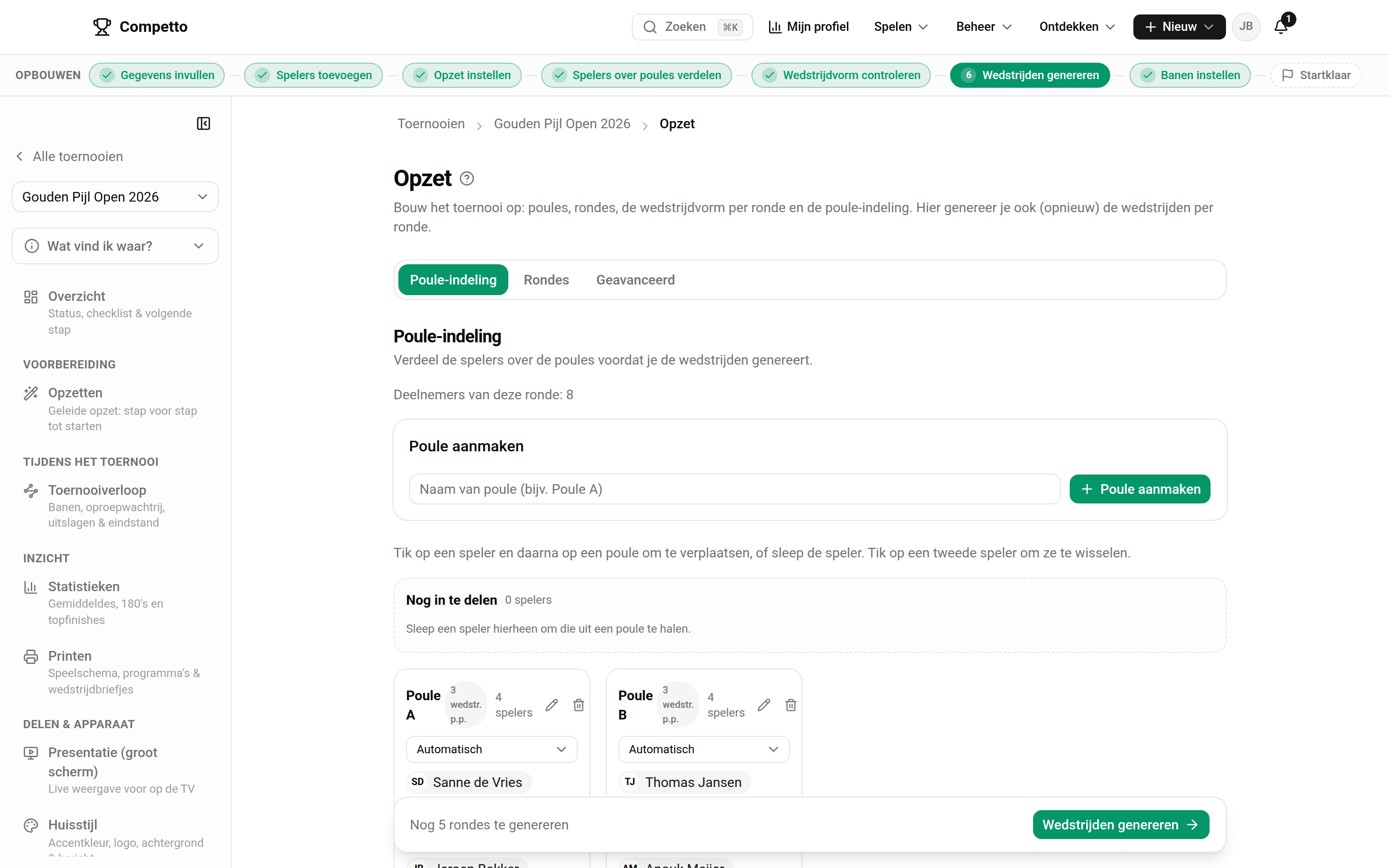
De opzet-presets en ronde-vormen kort:
- Poules
- Iedereen speelt binnen zijn poule tegen iedereen (round-robin). De beste N per poule gaan door.
- Directe knock-out
- Spelers komen in een schema; de winnaar gaat door. Meerdere knock-outrondes vormen samen het schema (kwartfinale, halve, finale). Er is een variant met een winnaars- én verliezersronde (tweede kans).
- Zwitsers
- Meerdere pairing-rondes waarin spelers met een gelijke stand tegen elkaar worden gezet; de beste N gaan door.
- Dubbele afvalronde
- Je ligt er pas uit na twee nederlagen (winnaars- en verliezersbracket met een grote finale).
Heeft een ronde nog geen wedstrijdvorm, dan controleert Competto de scores niet en zie je een waarschuwing met de knop “Wedstrijdvorm instellen”. Stel de regels in zodat de tablet de partijen kan scoren.
Ga direct naar
De avond aansturen (Toernooiverloop)
Tijdens de speelavond stuur je alles aan vanaf de pagina “Toernooiverloop”. Die pagina ververst live en heeft een aantal tabbladen.
- Vloer
- De banenplanner én de oproepwachtrij in één beeld. Sleep of tik wedstrijden tussen de banen, en zie wie er nu omgeroepen moet worden, wie aandacht nodig heeft en wie straks aan de baan is. Met “Verdeel N over de banen” verdeel je in één keer.
- Voortgang
- Per ronde een knop “Wedstrijden genereren” (of “Opnieuw genereren”). Hier genereer je dus de wedstrijden, en met “Automatisch doorgaan naar volgende ronde” laat je de volgende ronde vanzelf koppelen zodra een ronde klaar is.
- Uitslagen
- Alle uitslagen, om handmatig in te voeren of te corrigeren.
- Knock-outschema
- Het bracket (alleen bij knock-out of dubbele afvalronde).
- Eindstand
- De uiteindelijke klassering zodra het toernooi is uitgespeeld.
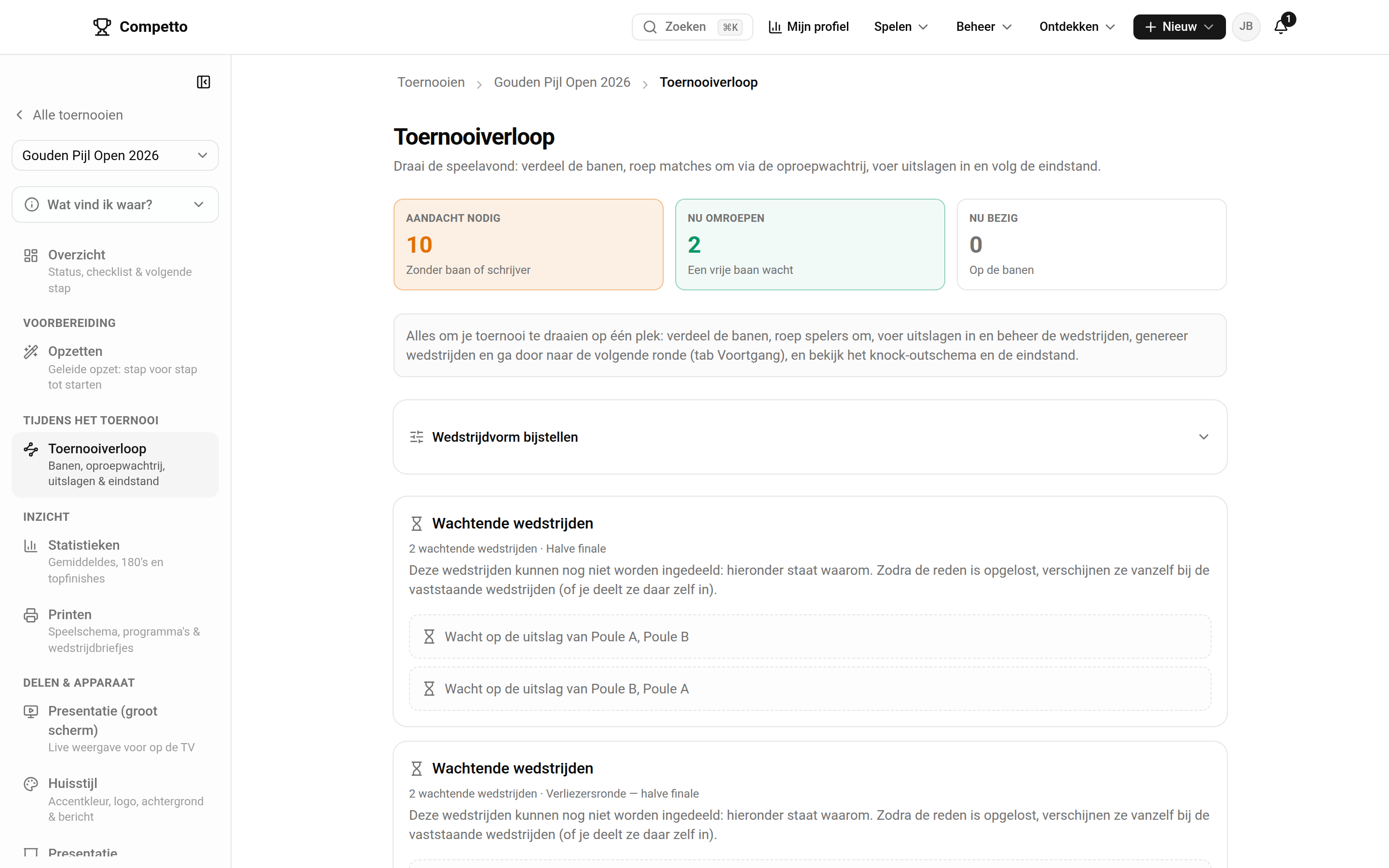
Wedstrijden genereren doe je op “Toernooiverloop › Voortgang”, niet op de pagina Opzet. Op Opzet stel je de rondes en poules in; Toernooiverloop is voor het genereren en het aansturen van de avond. Een poule-ronde kun je pas genereren als elke poule minstens 2 spelers heeft.
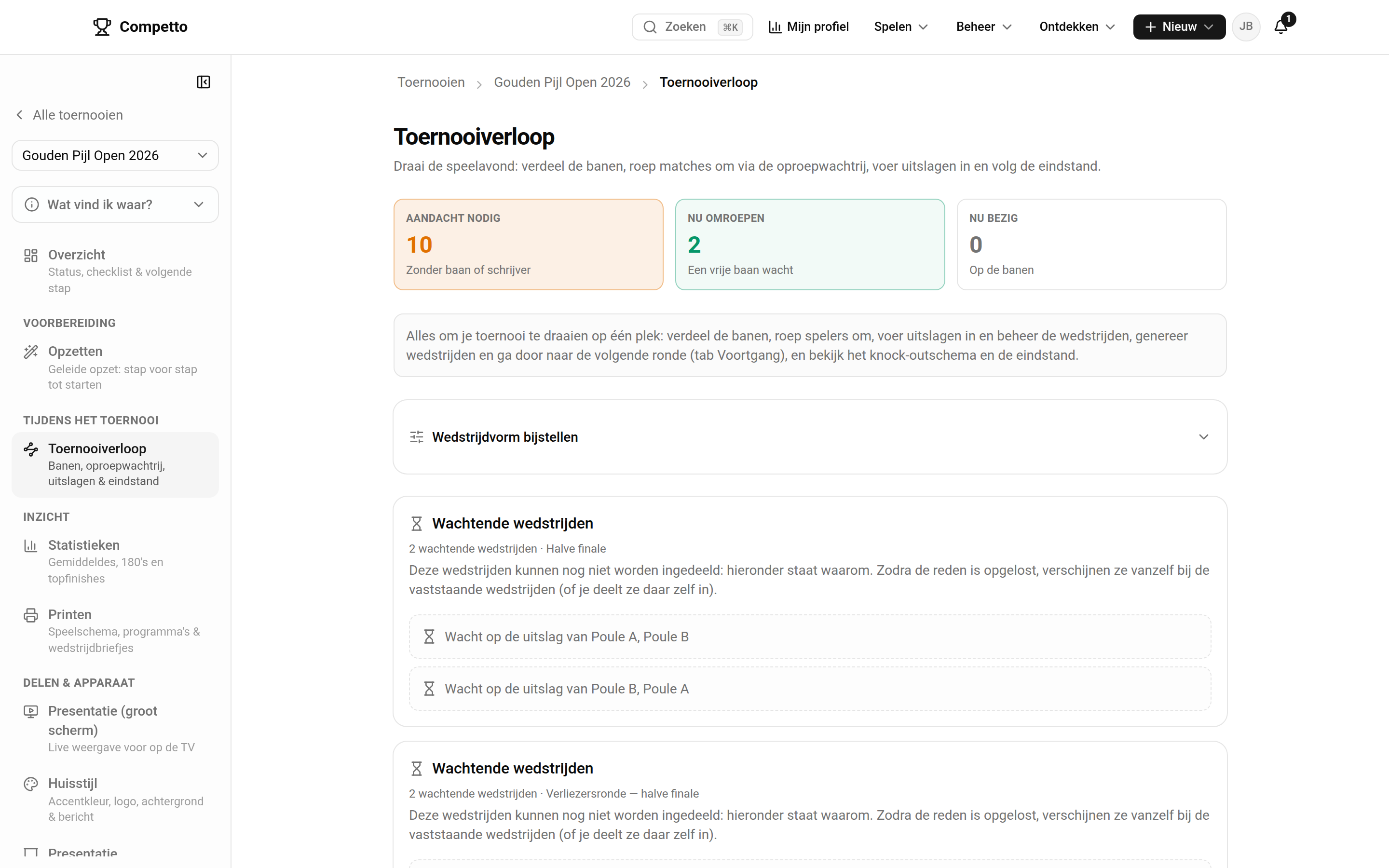
Een deelnemer terugtrekken, no-show of walkover. Verschijnt iemand niet, of trekt iemand zich terug, dan regel je dat aan de organisatiekant: markeer een speler als afwezig (no-show) of ken een walkover toe (“w.o.”). Al gespeelde uitslagen blijven staan; de resterende wedstrijden van die speler worden een walkover voor de tegenstander. Zo loopt de avond gewoon door.
Omroeper (spraak). Wil je de volgende wedstrijden hardop laten omroepen? Zet dan op de pagina “Presentatie” de kaart “Omroeper (spraak)” aan. Die laat de tablet en het presentatiescherm de oproepen uitspreken.
Klopt er iets niet in het verloop, dan wijst het paneel “er klopt iets niet” je bovenaan de pagina op het probleem, en met “Ga naar de volgende ronde” stroom je door zodra een ronde klaar is.
Ga direct naar
Koppeltoernooien (spelen in koppels van 2)
Bij een koppeltoernooi spelen deelnemers als koppels van twee spelers. Je zet dit per toernooi aan; het bepaalt hoe er gescoord wordt en hoe de statistieken worden bijgehouden.
Aanzetten. Op “Instellingen › Deelname” staat de kaart “Koppel” met “Type deelnemer”: kies “Koppel (2 spelers)” in plaats van “Individueel”. Deze keuze wordt ook aangeboden in de aanmaakwizard. Koppelmodus aanzetten vraagt de rechten “Koppeltoernooien beheren”; heb je die niet, dan kun je een beheerder vragen ze toe te kennen.
- Los
- Je tikt alleen aan wie een 180 of een finish van 100+ gooide; de rest wordt op koppelniveau bijgehouden. Na zo’n worp verschijnt de vraag “Wie gooide de 180?” (met een knop “Onbekend / overslaan”). Geen individueel gemiddelde en geen individuele rating.
- Strikt (PDC)
- Kies wie begint; daarna gooien de partners om en om per beurt volgens de PDC-regels. Dit geeft volledige individuele statistieken én een individuele rating.
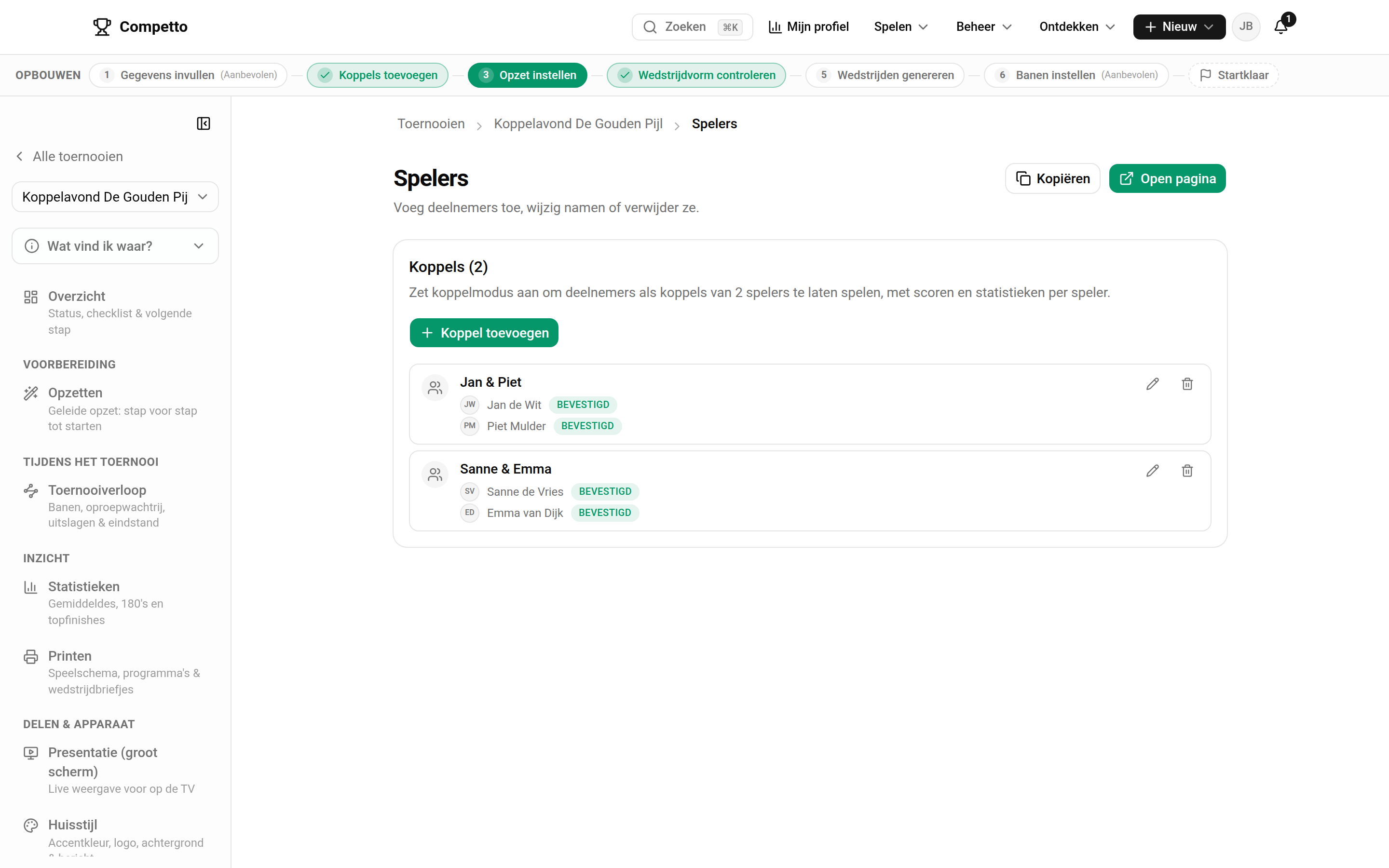
Koppels toevoegen. Op de pagina Spelers verschijnt de koppel-modus: met “Koppel toevoegen” maak je een koppel aan met een koppelnaam en twee spelers (elk met een naam en optioneel een e-mailadres om hun statistieken aan een profiel te koppelen). Bij de statistieken zie je een blok per speler en een blok met koppelstatistieken.
Let op: het wisselen van type of scoremodus terwijl er al spelers of wedstrijden zijn, verandert hoe de gegevens worden geteld; Competto vraagt daarom eerst een bevestiging. Een individuele rating is er alleen in de strikte (PDC) modus.
Publiek delen: presentatie, insluiten & overlay
Je toernooi kun je live tonen aan spelers en publiek: op een groot scherm in de zaal, op een openbare pagina, ingesloten op je eigen website of als overlay bij een livestream. Dit regel je op een paar zijbalk-pagina’s.
- Presentatie
- De slide-editor voor het grote scherm: kies welke slides roteren (stand, schema, programma, statistieken, live, kampioen, sponsor) en de weergaveduur per slide. Hier zit ook de knop voor de Omroeper (spraak).
- Huisstijl
- Accentkleur, logo, achtergrond en een bericht op het scherm.
- Delen & links
- De link en QR-code van het presentatiescherm en van de openbare deelnemerspagina, plus de kaart “Integraties”: insluit-widgets (stand en speelschema), de OBS-overlay met een wedstrijdkiezer, de open JSON-data en de iCal-agendafeed op één plek.
De publiceer-schakelaar. Nieuwe toernooien staan ongepubliceerd. Zolang je niet publiceert, blijven het speelschema en de standen leeg op het grote scherm én op de deelnemerspagina (deelnemers en info zijn wel zichtbaar). Zet het aan met de kaart “Publiceer nu” op het Overzicht, of via “Instellingen › Zichtbaarheid”.
De openbare pagina’s (geen login nodig):
- /t/... (deelnemerspagina)
- Het openbare overzicht: info, deelnemers, programma, standen en schema (zodra gepubliceerd).
- /t/.../watch
- Een live meekijk-hub met de wedstrijden die nu bezig zijn.
- /embed
- Insluitbare widgets (stand of schema) voor je eigen website.
- /overlay
- Een transparante scorebug-overlay voor een livestream (OBS).
- /p/... (spelerspagina)
- De openbare loopbaanpagina van een speler.
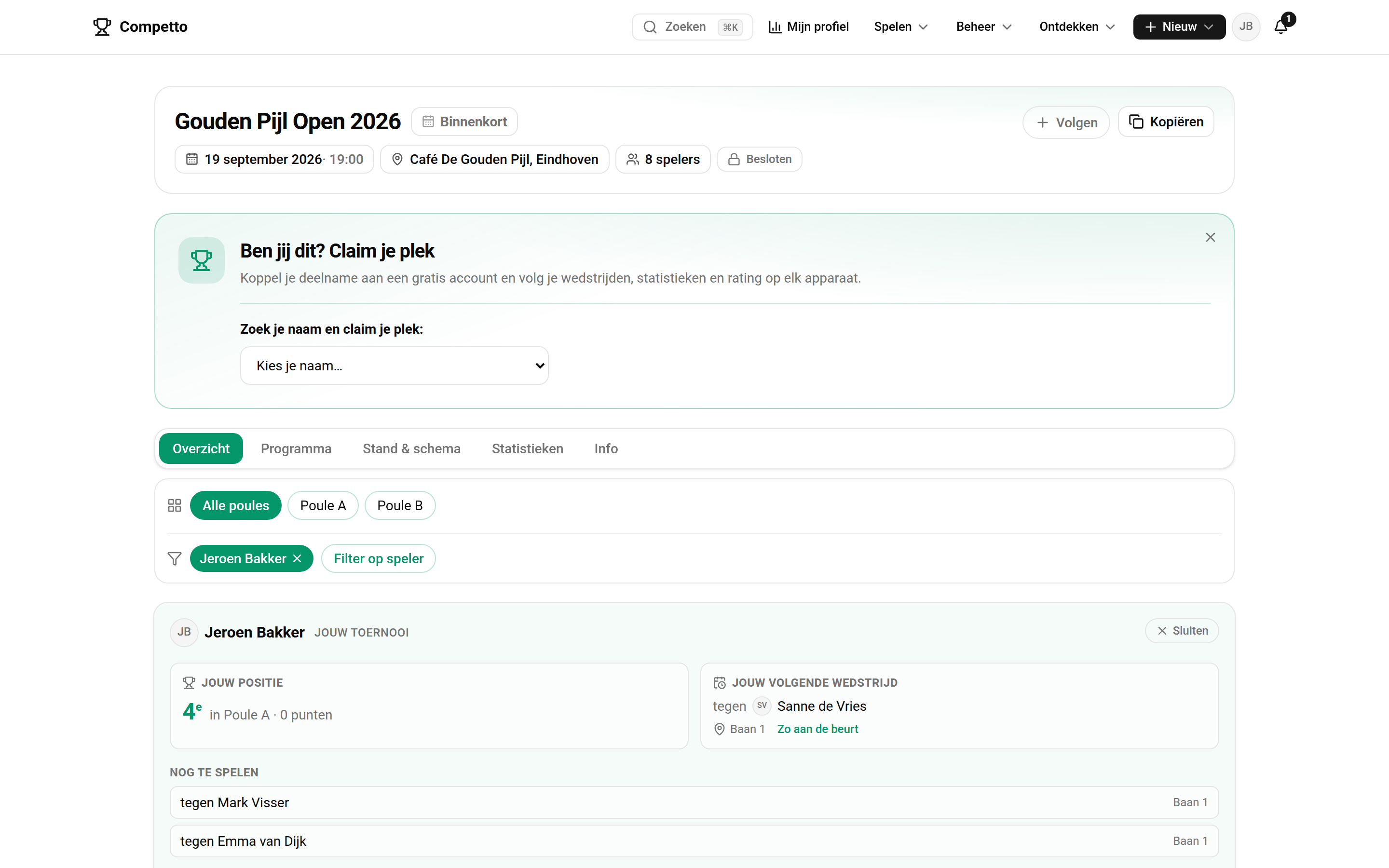
Op “Delen & links” laat je spelers de QR-code van de deelnemerspagina scannen om die direct te openen. Een testtoernooi verschijnt trouwens nergens in de openbare lijsten; het is alleen voor jou.
Scoren met de tablet
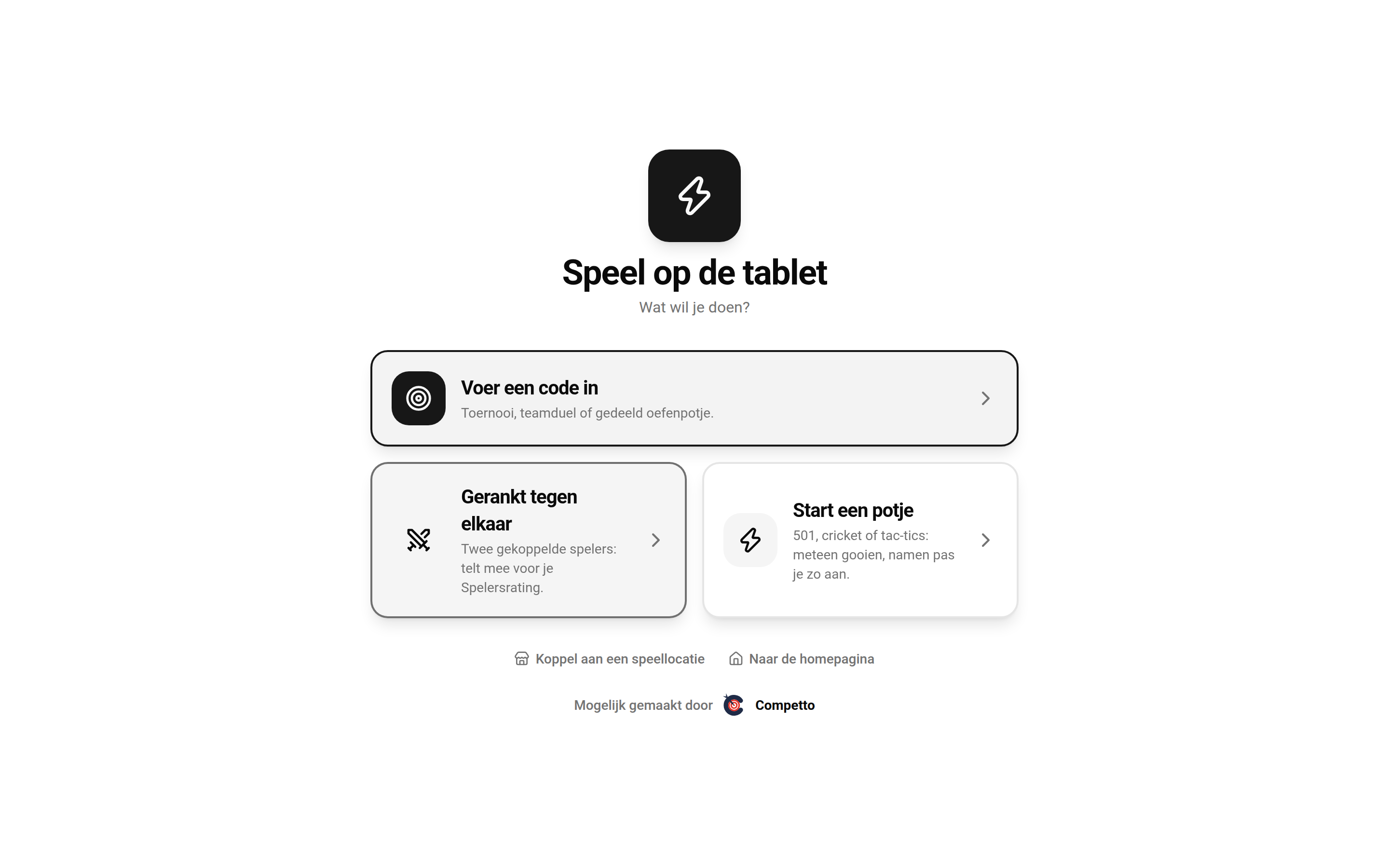
Bij het bord score je op een tablet (of telefoon) via /score. Je hoeft niet in te loggen. Het scherm opent met de vraag “Wat wil je doen?” en drie keuzes:
- Start een potje
- Meteen 501, cricket of tac-tics gooien; namen pas je onderweg aan. Werkt ook zonder internet.
- Gerankt tegen elkaar
- Twee gekoppelde spelers, telt mee voor je Spelersrating. Vereist internet (het koppelen kan niet offline).
- Voer een code in
- Voor een toernooi, teamduel of gedeeld oefenpotje. Hiermee ontgrendel je het scoren met een tabletcode.
Een toernooi scoren, stap voor stap:
- Kies “Voer een code in” en typ de Tabletcode (of scan de QR-code, dan wordt hij automatisch ingevuld). Tik op “Verder”.
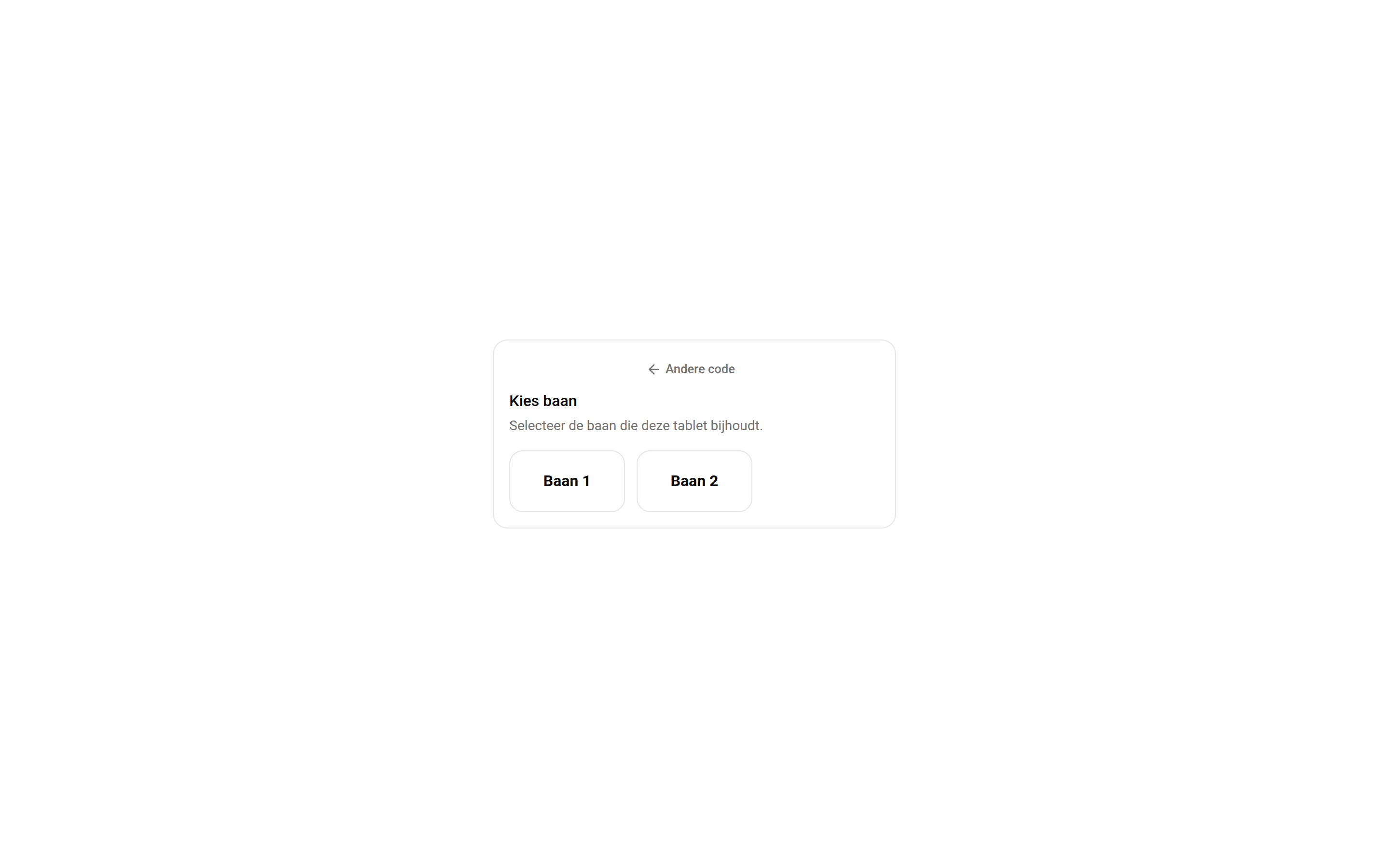
- Kies bij “Kies baan” de baan die deze tablet bijhoudt. Eén tablet bedient één baan.
- De tablet toont een screensaver met de volgende wedstrijd. Tik op het scherm om te beginnen: je gaat naar de eerstvolgende speelbare wedstrijd van deze baan.
- Staat de aanmelding aan, dan tikt iedereen (spelers en schrijver) eerst op “Ik ben er”. Kies daarna bij “Wie begint?” wie de eerste leg mag beginnen (bepaal dit met bullen aan het bord).
- Score de partij: gebruik de snelscore-knoppen (zoals 100/121/180) of typ de score op het cijfertoetsenblok en tik op “Invoeren”. Bij een misworp gebruik je “Mis”, en met “Ongedaan” corrigeer je de laatste worp.
- Bij een uitgooi verschijnt het venster “Uitgooi”: kies met hoeveel darts is uitgegooid (en eventueel het aantal darts op een dubbel) en bevestig. Aan het eind controleer je de uitslag en tik je op “Bevestigen en indienen”.
Twee codes, niet verwarren. De Tabletcode ontgrendelt het scoren. De optionele Organisatorcode is iets anders: die vraagt Competto pas als iemand op de tablet de baan wil wijzigen of wil afmelden, zodat een schrijver de tablet niet zomaar kan omzetten.
Offline-first. Scoren werkt offline: invoer wordt lokaal bewaard en verstuurd zodra de verbinding terug is. De indicator toont de status: groen “Gesynchroniseerd”, oranje “... in wachtrij”, rood “Offline, scores worden bewaard”. Slechts één tablet tegelijk kan een wedstrijd scoren: de eerste die begint claimt de partij; een tweede krijgt “Andere tablet actief”.
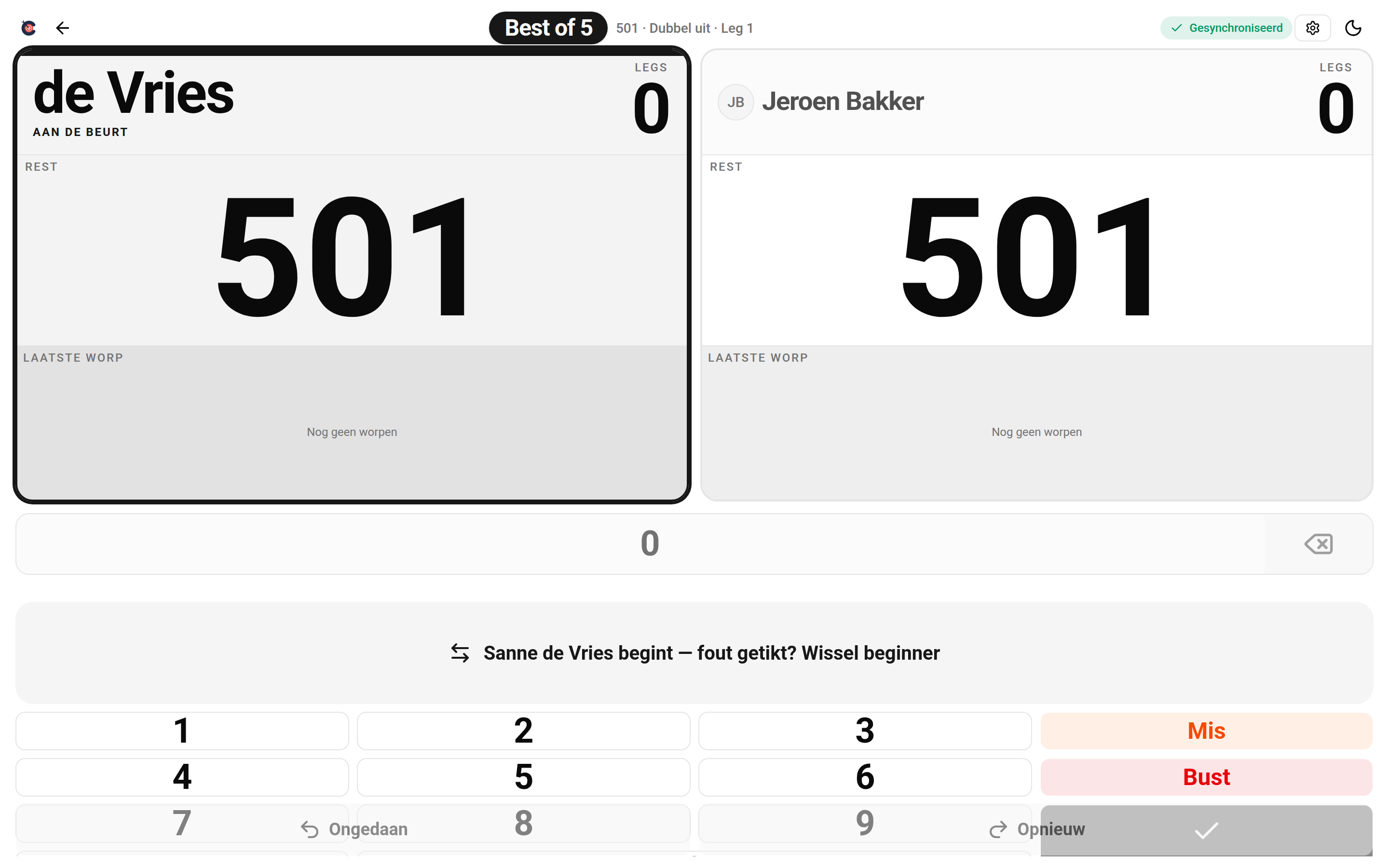
Handig om te weten: als de organisator een nieuwe tabletcode aanmaakt, wordt de oude ongeldig en valt de tablet terug naar het codescherm. Wordt het toernooi afgesloten, dan meldt de tablet zich vanzelf af. En op een iPad in Safari werkt “volledig scherm” niet altijd; zet de scoretablet dan via “Zet op beginscherm” op je startscherm voor een schermvullende weergave.
Ga direct naar
Competities & divisies
In de ruimte Competitie beheer je doorlopende competities. De opbouw is: een Competitie (de overkoepelende organisatie, bijvoorbeeld een bond) bevat een of meer Divisies, en binnen een divisie spelen teams hun wedstrijden in een seizoen.
Een competitie aanmaken. Ga naar “Nieuwe competitie” (/leagues/new). Je vult een naam, omschrijving, logo, accentkleur en zichtbaarheid in (openbaar, verborgen of privé). Een competitie heeft geen enkele eigenaar: het beheer verdeel je over Competitiebeheerders. Op het tabblad “Beheerders” voeg je die toe op e-mailadres (de persoon moet al een account hebben) en geef je ze per onderdeel rechten (divisies en seizoen, teams, formats, instellingen, tucht, locaties).
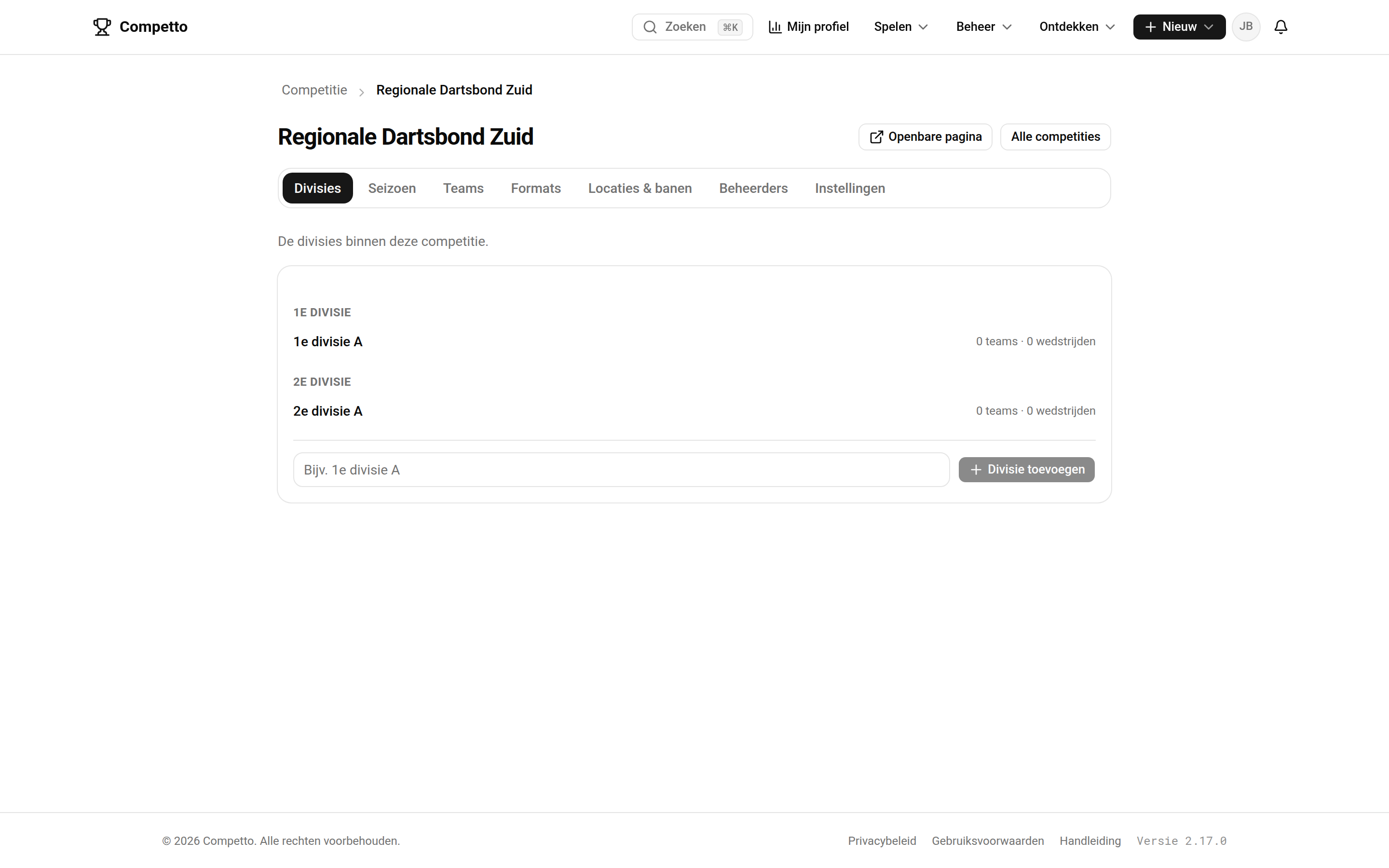
Divisies. In een competitie maak je divisies aan (bijvoorbeeld “1e divisie A”). Een divisie draait een seizoen met een status: In opbouw, Actief of Afgerond. Een begeleide checklist zet je met “Volgende stap” door de opzet: teams toevoegen (minstens 2), een standaardformat kiezen en het programma genereren.
Teams toelaten en het programma. Teams melden zich aan bij de competitie; een beheerder keurt ze goed op het tabblad Teams. Let op de twee niveaus: een team wordt eerst toegelaten tot de Competitie en daarna in een Divisie geplaatst. Met “Programma genereren” bouwt Competto een volledige thuis-uit-competitie (eventueel dubbel, uit en thuis). Elke gegenereerde wedstrijd is een Wedstrijd (een teamduel binnen die divisie).
Genereer je een programma zonder standaardformat, dan ontstaan wedstrijden “zonder partijen” die niet te scoren zijn. Kies dus eerst een standaardformat voor de divisie.
Stand en op- en degradatie. De stand toont per team de gespeelde en gewonnen wedstrijden, sets, saldo, legs en punten. Op het tabblad “Seizoen” van de competitie zie je een ladder met de divisievolgorde en pas je met één actie promotie en degradatie toe; dat verplaatst teams en zet de betrokken divisies terug naar de opbouwfase (de historie blijft behouden). De openbare divisiepagina is /c/..., de openbare competitiepagina /competitie/....
Ga direct naar
Teams
Een team is een vaste groep spelers die je inzet in teamduels of in een competitie. Teams bestaan los van een competitie en kunnen aan meerdere competities meedoen.
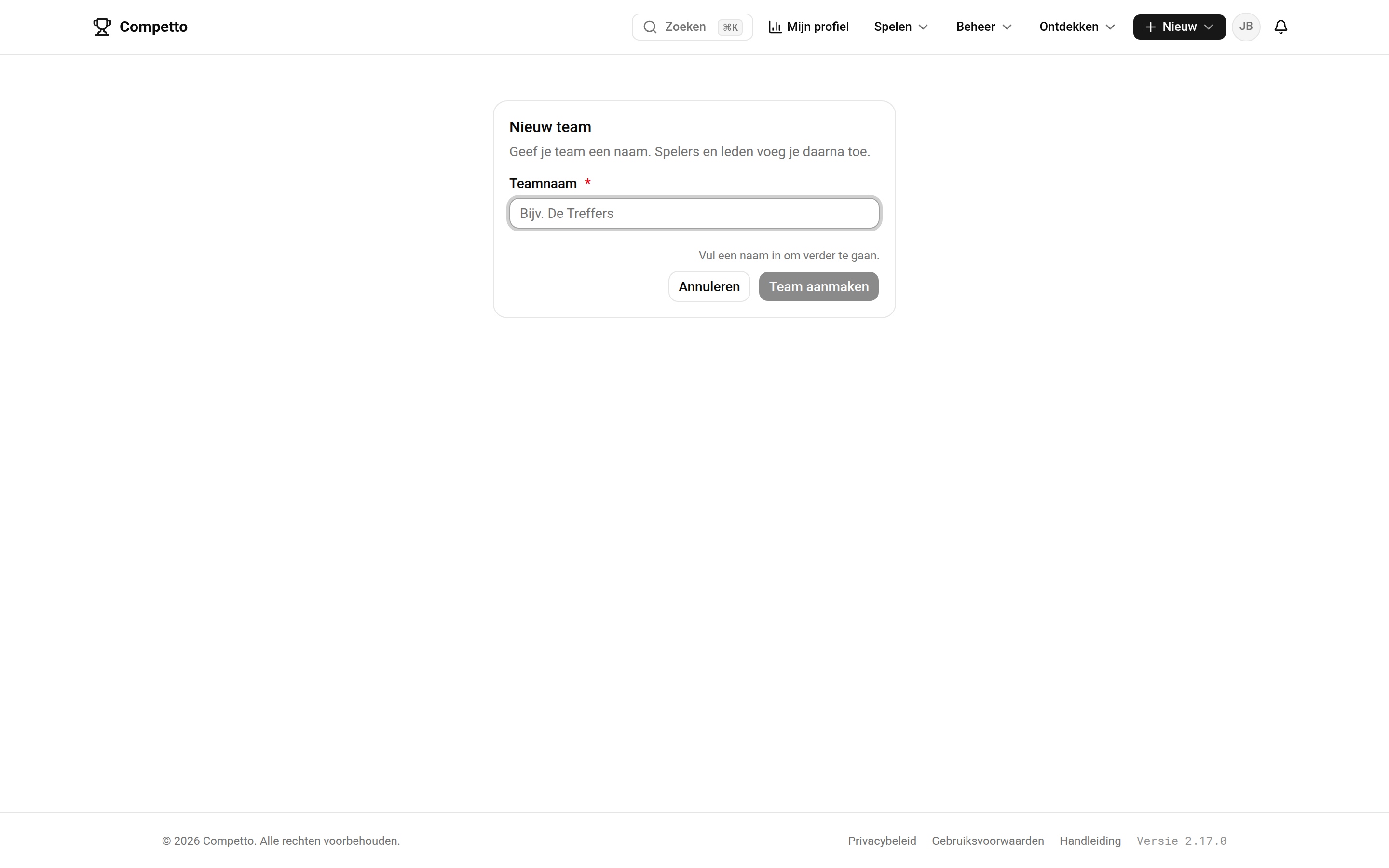
Aanmaken en samenstellen. Ga naar “Nieuw team” (/teams/new) en geef het een naam. In de werkruimte (/teams/...) beheer je de spelers: voeg iemand toe op naam (met optioneel een e-mailadres om hun statistieken te koppelen) of koppel een bestaande speler via zoeken, adresboek, spelerscode of QR. Spelers krijgen een rol: Eigenaar, Aanvoerder, Mede-aanvoerder of Speler.
Een team claimen. Ben jij de echte aanvoerder van een team dat een beheerder al heeft aangemaakt? Dan claim je het via /claim-team met een claimcode of een uitnodigingslink; je wordt dan aanvoerder. Een beheerder kan een team ook rechtstreeks in een competitie aanmaken; dat team is dan nog leeg en toont “Nog geen aanvoerder” tot iemand het claimt.
Teamcode. Elk team heeft een Teamcode waarmee je op /score alle wedstrijden van dat team op de tablet laadt, het hele seizoen met dezelfde code. Het roteren of wissen van een claimcode of teamcode maakt de oude meteen ongeldig.
Ga direct naar
Wedstrijden & Teamduels
Een teamduel is team tegen team. Speel je het los, dan heet het een Teamduel (een vriendschappelijke ontmoeting); hoort het bij een divisie, dan heet het een Wedstrijd (een competitiewedstrijd). Beide bestaan uit Partijen: elke Partij is één A-tegen-B dartsgame.
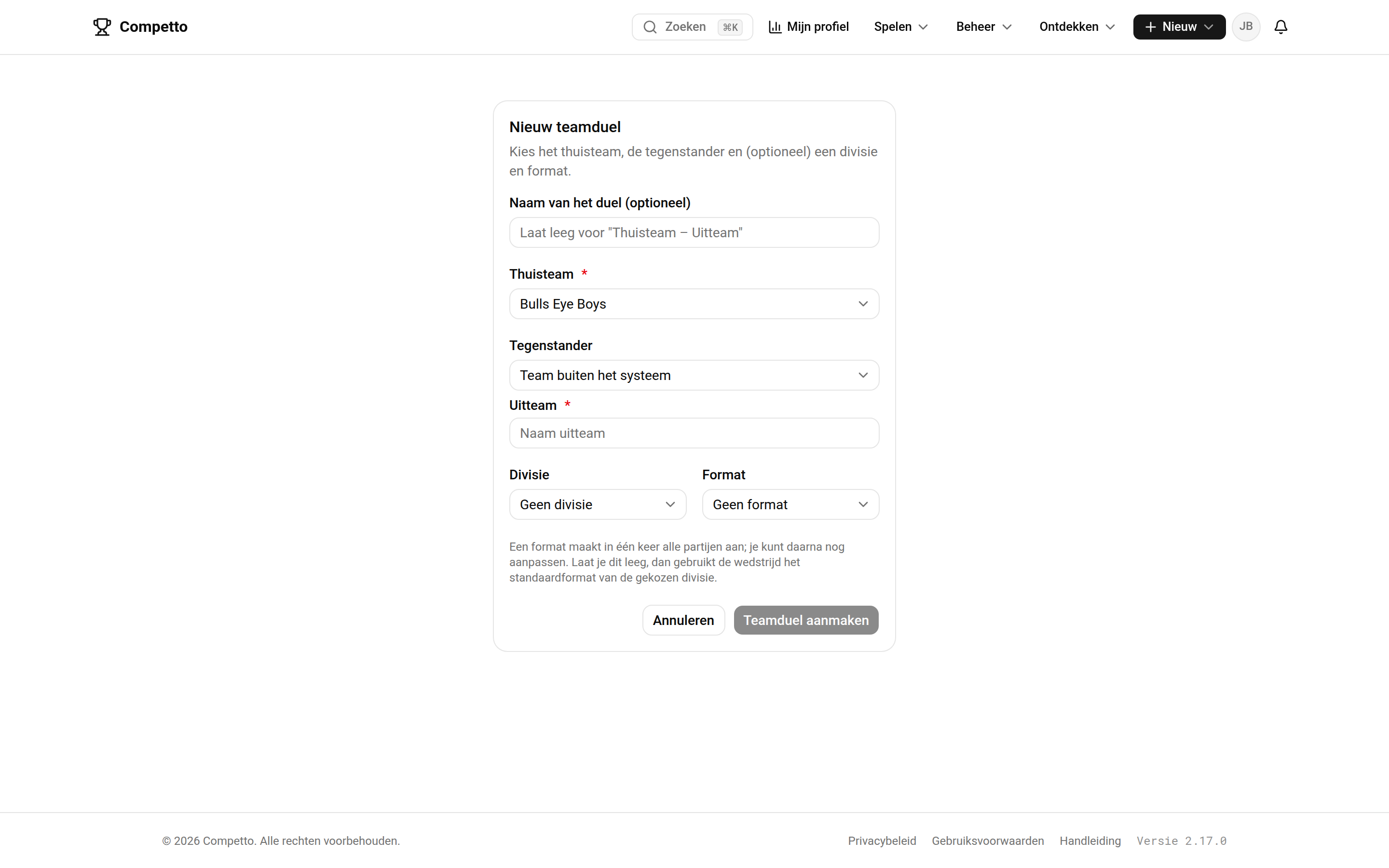
Aanmaken. Ga naar “Nieuw teamduel” (/duels/new). Je kiest een thuisteam en een tegenstander (een team in het systeem, een team buiten het systeem, of je eigen team als oefenpotje), en optioneel een divisie en een format. Kies je een divisie, dan wordt het een Wedstrijd; laat je de divisie leeg, dan is het een los Teamduel.
Bevestigen (bij een divisiewedstrijd). Speelt de wedstrijd in een divisie tegen een team met een echte aanvoerder, dan krijgt die aanvoerder een e-mail met een link om de wedstrijd te bevestigen (Accepteren of Afwijzen). De status toont dan “In afwachting”, “Bevestigd” of “Afgewezen”.
Een nog niet bevestigde of afgewezen wedstrijd blokkeert het spelen niet: hij wordt alleen als onbevestigd gemarkeerd. Je kunt gewoon scoren.
Scoren. Elke Partij score je op drie manieren: op de tablet via de per-duel Tabletcode of de team-brede Teamcode op /score, met de handmatige uitslag-invoer per partij, of door de opstelling automatisch in te vullen. Wie een partij wint (de meeste legs), pakt die partij; de optelsom van de partijen bepaalt de winnaar van het teamduel. Voor een teamduel kun je de opstellingen blind uitwisselen via /lineup: een partij wordt pas zichtbaar zodra beide teams die reeks hebben gepubliceerd. De openbare pagina is /d/....
Formats. Een format is een herbruikbare wedstrijdstructuur: een vaste lijst partijen met hun regels, groep (reeks) en wie begint. Er zijn globale formats (breed bruikbaar) en formats binnen een competitie. Een divisie krijgt een standaardformat dat nieuwe wedstrijden overnemen; per los teamduel kies je zelf een format.
Ga direct naar
Online tegen elkaar
Met Online (via /play) speel je op afstand tegen een tegenstander: twee spelers op verschillende locaties spelen samen één wedstrijd (501 of cricket), waarbij ieder op zijn eigen beurt vanaf zijn eigen scherm de scores invoert. Alles loopt live gelijk voor beide spelers en voor meekijkers. Optioneel zet je een webcam aan.
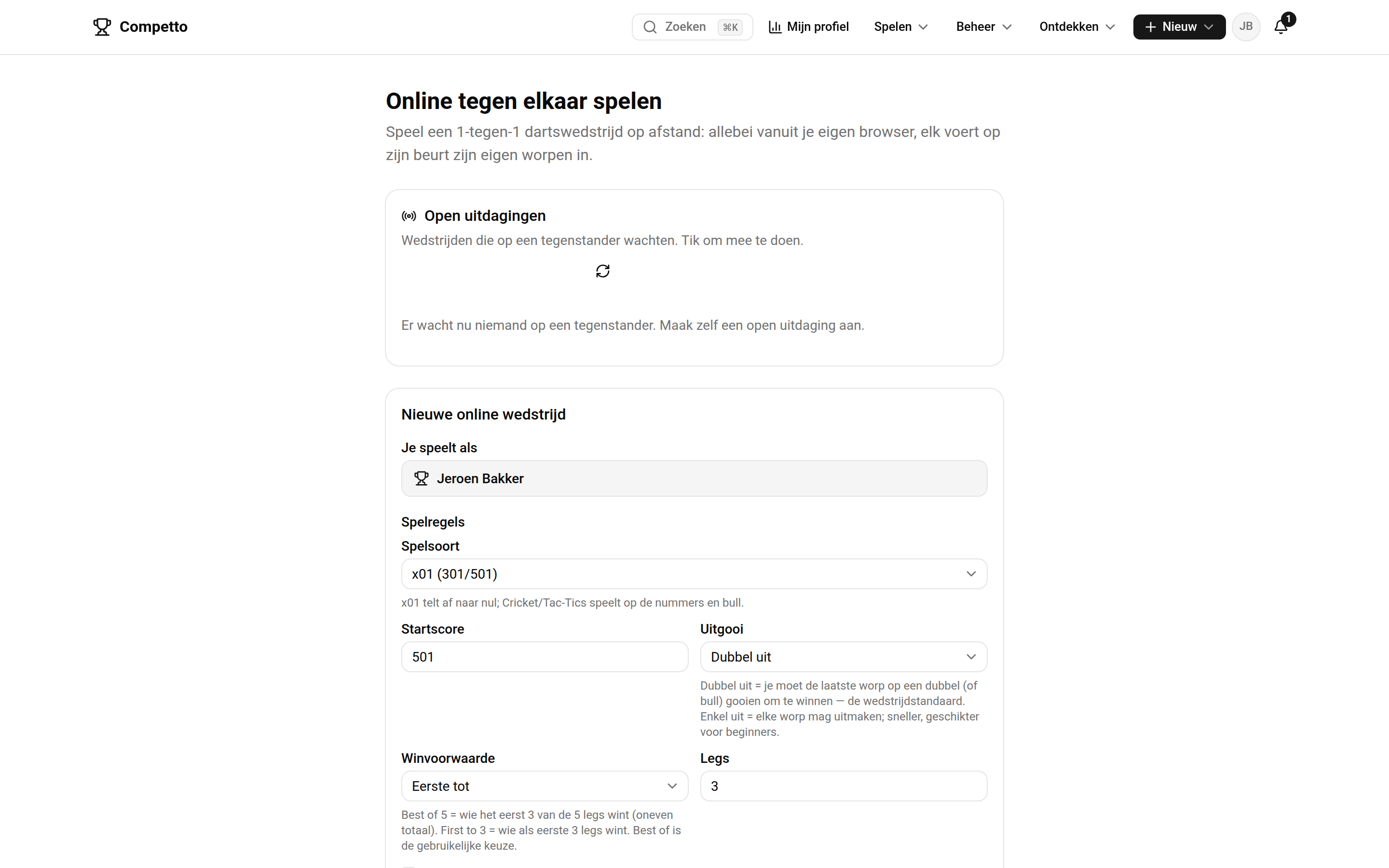
Een wedstrijd starten. Wil je een wedstrijd maken, dan moet je ingelogd zijn (zo tellen je resultaten en je Spelersrating mee). Bij “Nieuwe online wedstrijd” stel je je naam en de spelregels in en klik je op “Wedstrijd aanmaken”. Vink je “Open uitdaging” aan, dan verschijnt je wedstrijd in de lobby zodat iemand kan aanhaken. Daarna wacht je op je tegenstander; je deelt de Verbindingscode of de uitnodigingslink.
Meedoen. Wil je aanhaken bij iemand anders? Ga naar “Meedoen met een wedstrijd”, voer de Verbindingscode van je tegenstander in en kies je naam. Meedoen kan als gast (zonder account). Of tik in de lobby “Open uitdagingen” een openstaande wedstrijd aan.
Spelen. Je bord verschijnt zodra je tegenstander is aangehaakt. Op je beurt (“Jij bent aan de beurt”) voer je je score in en tik je op “Invoeren”; anders wacht je op je tegenstander. De server bepaalt wie aan de beurt is, dus je kunt niet per ongeluk voor de ander scoren. De webcam is optioneel en alleen tussen jullie twee; lukt de videoverbinding niet, dan gaat het spelen gewoon door. Meekijken kan via de watch-pagina, zonder dat de code zichtbaar wordt.
Online spelen heeft internet nodig van beide kanten (het is niet offline-bestand zoals de tablet). Valt de verbinding weg, dan probeert de app automatisch opnieuw te verbinden. Alleen de maker van de wedstrijd moet ingelogd zijn; de tegenstander mag een gast zijn.
Ga direct naar
Oefenpotjes & training
Een oefenpotje is vrij oefenen, in je eentje of met anderen, los van toernooien en competities. Je start het via “Nieuw oefenpotje” (/practice/new).
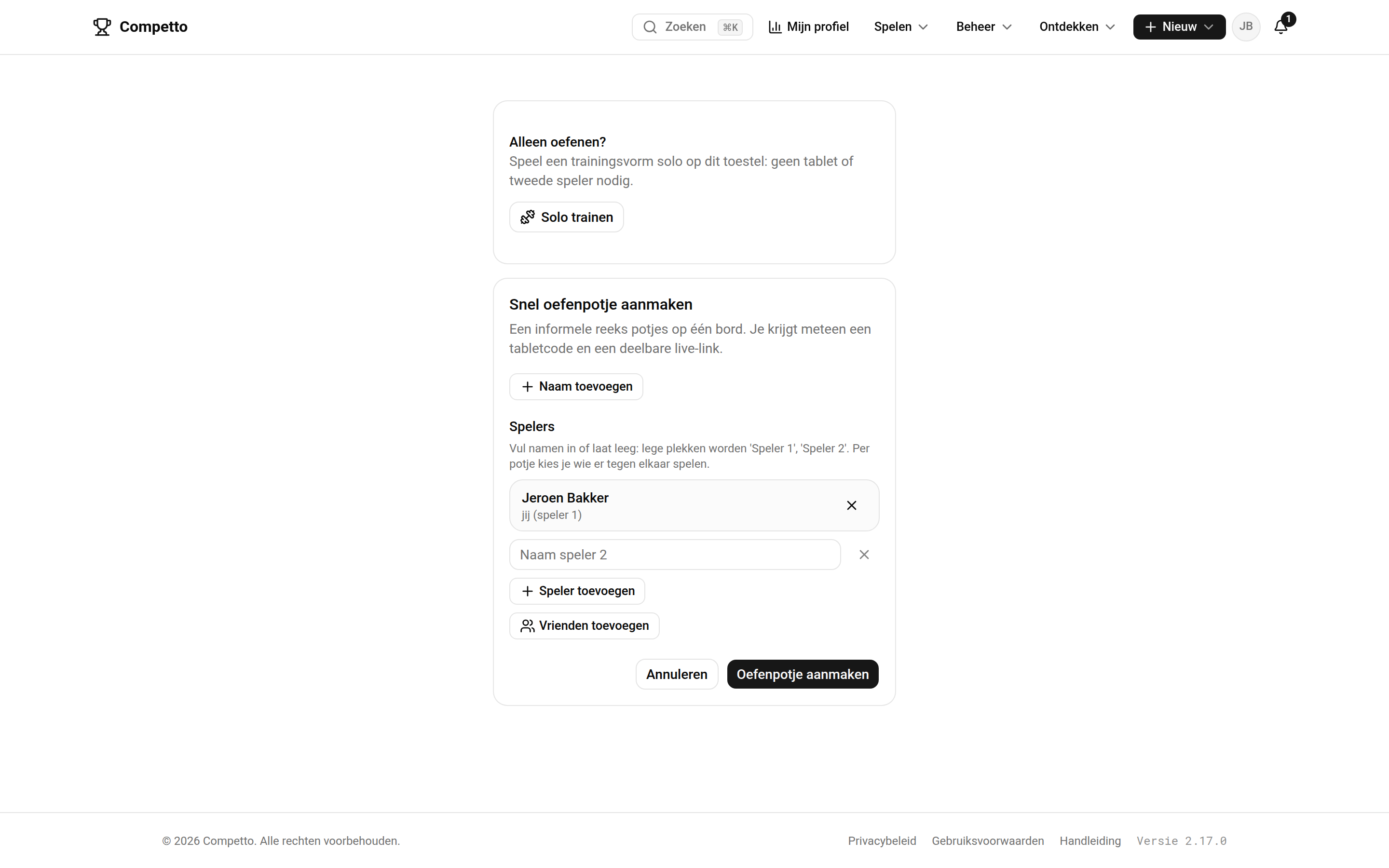
Solo of samen. Bovenaan staat de snelkoppeling “Solo trainen” (naar /training), voor oefenen op dit ene apparaat. Daaronder maak je een “Snel oefenpotje” met meer spelers: als je ingelogd bent sta je al als speler 1 klaar, lege plekken worden “Speler 2”, enzovoort. Aanmaken kost dus nauwelijks typwerk.
Trainingsvormen. Naast vrij scoren zijn er oefenvormen zoals Rondje van de klok, Bob’s 27, Shanghai, Halve-It, 121 uitgooien, Dubbels-training, Count-up en Uitgooi-training. Op een tablet vind je ze onder “Meer spelvormen & trainingen”; een solo-schakelaar houdt het bij dat ene spelertje.
Je koppelen aan een oefenpotje. Wil je dat een potje meetelt voor jouw statistieken, koppel dan je zitplaats: de tablet toont een code of QR, die je op je eigen telefoon bevestigt via /meedoen. Een gekoppelde plek is gemarkeerd. Let op: een oefenpotje telt pas mee zodra je je plek hebt geclaimd, en alleen jouw eigen worpen tellen (die van je tegenstander niet).
Mijn training. Je oefenstatistieken staan apart, onder het tabblad “Training” op je profiel (/me?tab=training). Daar zie je je gespeelde potjes, je verloop, je cijfers per trainingsvorm, een klassement onder vrienden en je Oefen-prestaties. Deze prestaties staan los van je loopbaan-Mijlpalen.
Alles hangt aan één codesysteem. Een tabletcode kan een toernooi, een teamduel of een gedeeld oefenpotje openen. Een oefenpotje score je op je telefoon, op een tablet (via “Voer een code in”) of solo op je eigen apparaat; alle drie voeden je Training-statistieken.
Ga direct naar
Ranking-competities
Een ranking-competitie is een puntenklassement over meerdere avonden, met een optioneel finaleavond. Elke avond is een klein toernooi; de resultaten leveren punten op die samen een klassement (de order of merit) vormen. Aan het eind kun je een finaleavond genereren voor de best geplaatste spelers.
Dit is niet de Spelersrating. Een ranking-competitie (op /rankings) is een puntenklassement dat jij per serie avonden opzet. De Spelersrating (op /ratings) is de platformbrede Elo-rating per speler. Ze delen geen gegevens.
Aanmaken. Ga naar “Nieuwe ranking-competitie” (/rankings/new) en geef een naam, omschrijving en seizoen op. De rest stel je daarna in bij Instellingen: het puntensysteem (met snelkeuze-presets zoals PDC-stijl of een vlakke tabel), hoe je optelt (alles optellen of de beste N tellen), de tiebreaks en de zichtbaarheid (openbaar, op link, op kijkcode, alleen leden of privé) met een URL-alias.
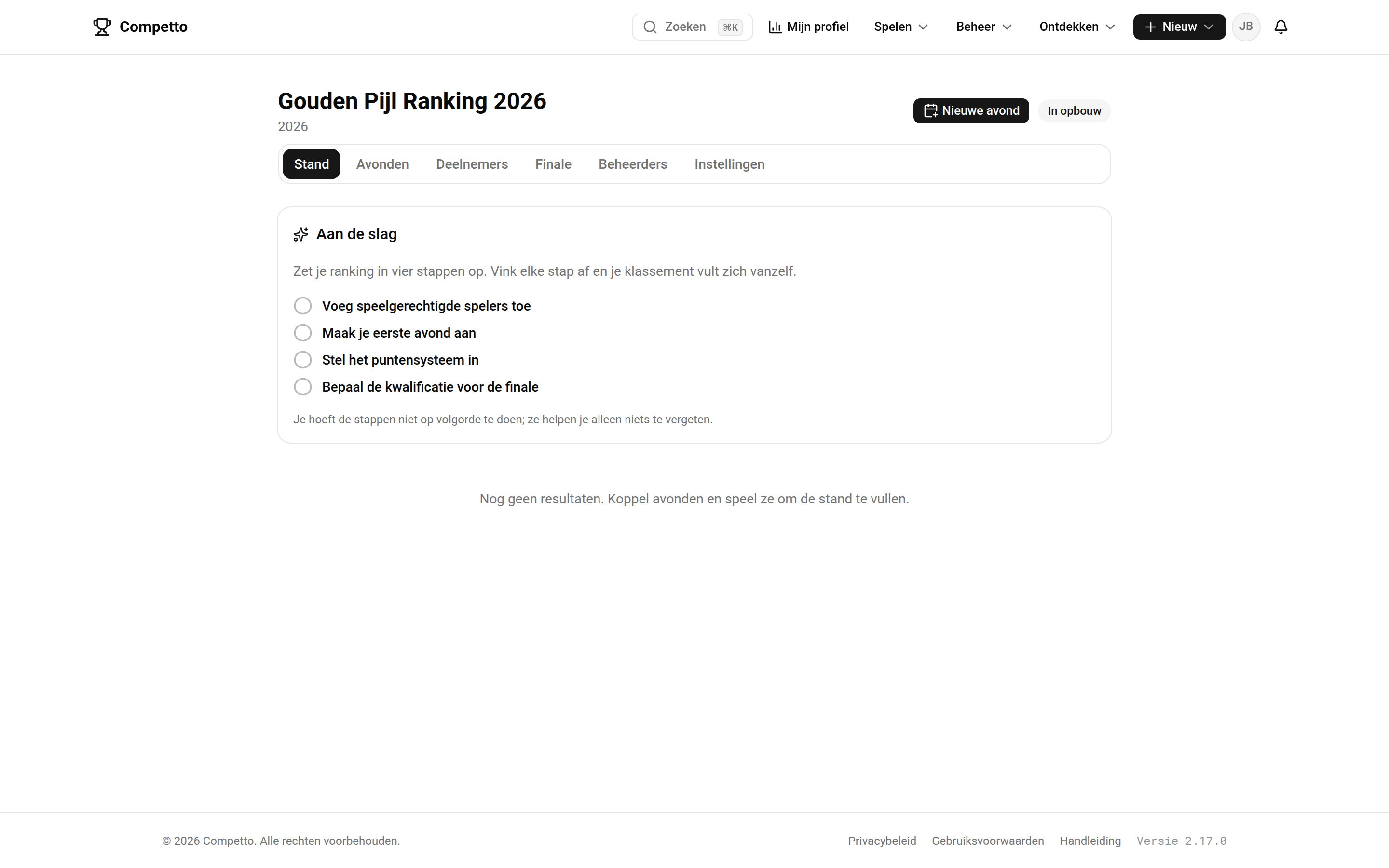
Een avond spelen. Met “Nieuwe avond” maak je een avond aan (dat is meteen een toernooi). Je kiest een opzet-sjabloon en start ofwel meteen (“Nu starten”, waarbij je aantikt wie er vanavond is), ofwel je plant hem in voor later (“Later inplannen”; een geplande avond is nog niet zichtbaar en telt nog niet). Later start je hem met “Avond starten”. Je kunt ook in één keer meerdere avonden inplannen. De resultaten schuiven automatisch in het klassement.
Deelnemers. Op het tabblad “Deelnemers” beheer je de ledenpool. Je voegt ze toe met naam en e-mailadres (een e-mailadres is verplicht). Spelers kunnen zich ook zelf aanmelden op de openbare pagina, mits die openstaat; je laat aanmeldingen direct toe of keurt ze eerst goed.
Finale en mede-organisatoren. Op het tabblad “Finale” genereer je de finaleavond: je kiest de plaatsing (op stand of loting) en de opzet, en de geplaatste spelers komen uit het klassement. De finale telt zelf niet mee voor het klassement, en er kan er maar één zijn. Op het tabblad “Beheerders” voeg je mede-organisatoren toe met aparte rechten voor avonden en finale, deelnemers, of instellingen. De openbare pagina is /r/....
Handig om te weten: een geplande avond is voor het publiek onzichtbaar en telt niet tot je hem start; een avond terugzetten naar “gepland” kan niet meer zodra er resultaten zijn ingevoerd.
Ga direct naar
Speellocaties (je kroeg of vereniging)
Een speellocatie is een kroeg, café, dartcentrum of vereniging op het platform. Als eigenaar geef je je locatie een eigen huisstijl, koppel je scoretablets aan de borden en verschijn je op de openbare speellocatiegids. Ook je toernooien kun je aan de locatie koppelen.
Aanmaken en goedkeuring. Maak er een aan via “Nieuwe speellocatie” (/establishments/new): een naam en logo volstaan, de rest stel je later in. Na het aanmaken staat je locatie op “In afwachting”: een moderator beoordeelt hem eerst. Je krijgt automatisch bericht. De uitkomst is goedgekeurd, afgewezen of “Aanpassingen nodig”; in dat laatste geval werk je de gegevens bij en dien je opnieuw in met “Opnieuw indienen”. Pas na goedkeuring verschijnt je locatie op de openbare gids.
Mensen. Op de beheerpagina beheer je de rollen: Eigenaar, Mede-eigenaar en Lid. Je voegt iemand toe op e-mailadres (die persoon moet al een Competto-account met dat adres hebben). Er moet altijd minstens één eigenaar blijven.
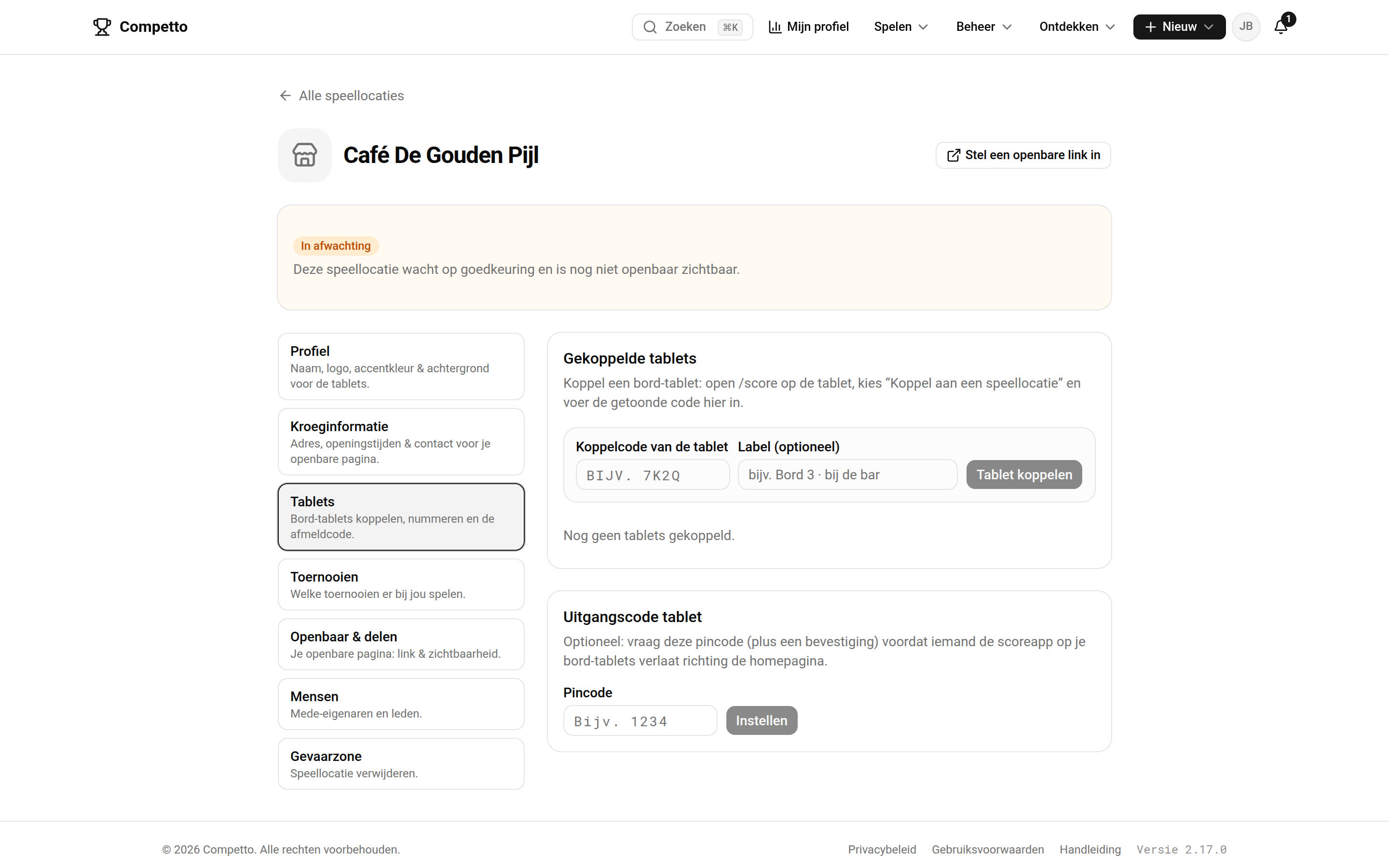
Tablets koppelen. Open /score op een tablet aan het bord, kies “Koppel aan een speellocatie” en er verschijnt een koppelcode. Die code voer je bij Tablets op je beheerpagina in. Een gekoppelde tablet draagt jouw logo, naam, accentkleur en achtergrond als schermvullende kiosk. Toernooien die je aan de locatie koppelt, verschijnen als een “Vanavond hier”-lijst.
De openbare gids. Bezoekers vinden je via /speellocaties (de lijst) en /l/... (jouw gebrande pagina) met openingstijden, adres, contact en wat er speelt. Alleen goedgekeurde, openbare locaties zijn zichtbaar.
Een speellocatie is iets anders dan de Locatie van één toernooi of de banenlocatie van een competitie. De speellocatie is de zelfstandige, claimbare zaak met eigen huisstijl en tablets.
Ga direct naar
White-label & lidmaatschap
Met white-label vervang je het merk “Mogelijk gemaakt door Competto” door je eigen logo, naam en regel op je tablet en je openbare pagina’s. Dit is een functie van een lidmaatschap: je ziet het onderdeel alleen als je tier het aanzet.
Instellen. Op “White-label merk” (/white-label) zet je white-label aan en vul je je eigen logo, naam en regel in. Je kiest een weergave: “Vervangen” (alleen jouw merk), “Samen tonen” (jouw merk met een klein “op Competto”) of “Verbergen” (helemaal geen merk). En je kiest waar het geldt: op de tablet en op openbare pagina’s (in e-mails volgt later). Een live voorbeeld laat het resultaat zien.
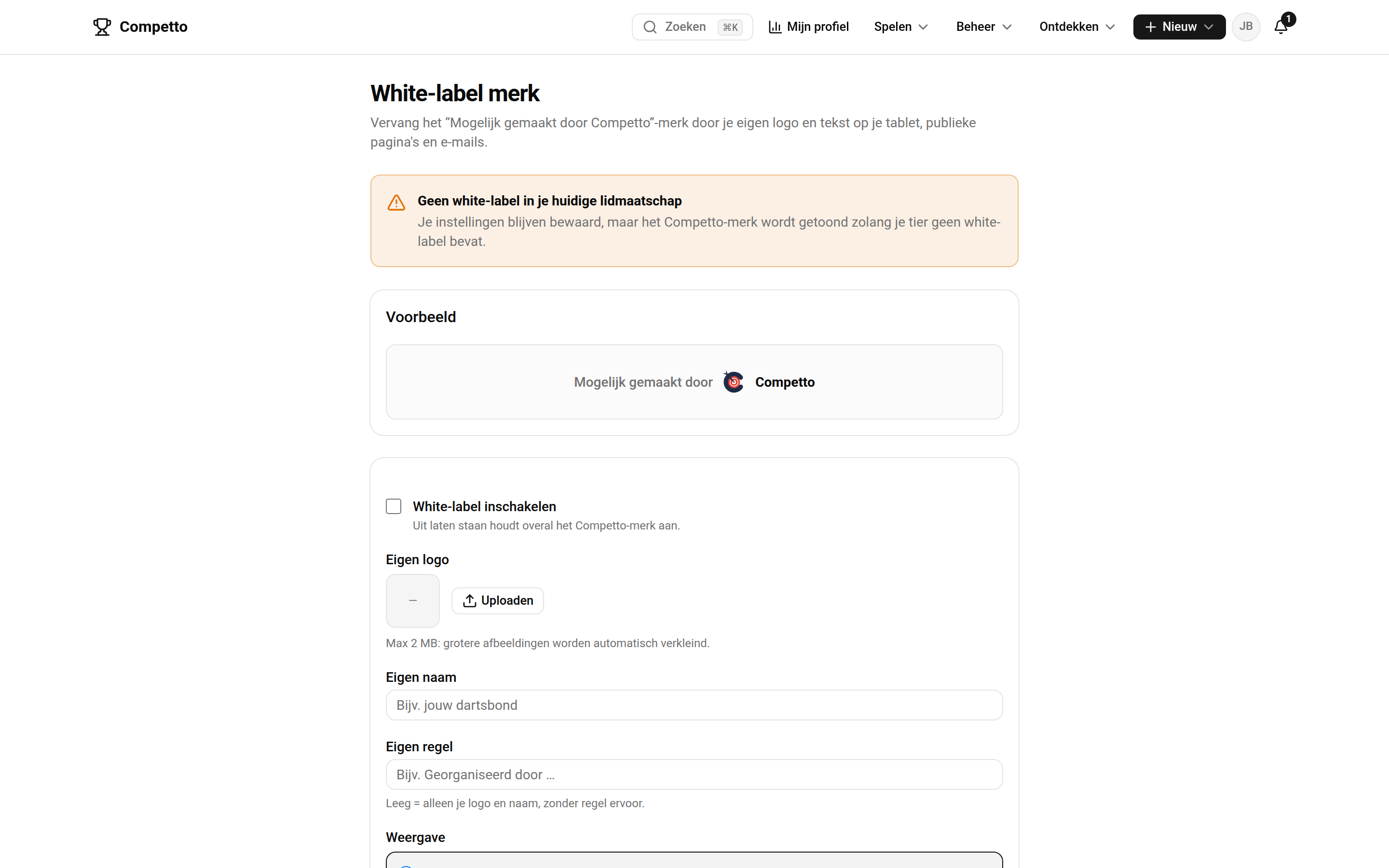
White-label geldt alleen zolang je lidmaatschap actief is; vervalt het, dan komt het Competto-merk terug (je instellingen blijven bewaard). Het vervangt alleen het platform-merk; je eigen evenement-logo blijft ongewijzigd.
Lidmaatschap en codes. Competto is op dit moment gratis te gebruiken, dus je hebt geen vouchercode nodig. Heb je er toch een gekregen, dan wissel je die in op “Code inwisselen” (/redeem) om je lidmaatschap te activeren. Je lidmaatschap zie je terug op “Account › Lidmaatschap”.
Ga direct naar